マイクラのコントローラー設定決定版!最強配置と動かない時の対処法
マインクラフト(Minecraft)を家庭用ゲーム機やPCでプレイする際、初期設定のままプレイを続けて「視点移動が遅くて敵の攻撃を避けられない」「建築時にブロックの設置ミスが多発する」といった違和感を抱えていないでしょうか。操作性の良し悪しは、作業効率やPvP(対人戦)での生存率に直結する極めて重要な要素です。
2026年現在のマイクラ環境は、Nintendo SwitchやPlayStation 5(PS5)、PC統合版(Bedrock Edition)、そしてJava版と多岐にわたります。それぞれのプラットフォームに適したボタン割り当てや感度調整、さらには「コントローラーが認識しない・動かない」といったトラブルの解決策まで、現場のプレイヤー検証に基づいた確実な設定ノウハウを徹底解説します。
📌 【この記事の重要ポイントまとめ】
- 要点1:初期設定の「Aボタンジャンプ」から「L/Rトリガー・バンパー配置」へ変更することで、右親指を視点スティックから離さずに俊敏な移動と建築が可能になる。
- 要点2:PC環境での「コントローラーが反応しない」問題は、Steam入力設定の競合やJava版の非対応(Mod未導入)が主な原因であり、適切な手順で100%解決できる。
- 要点3:視点感度は初期値から少し高めの60〜75%を目安に微調整し、デッドゾーンやカメラのスムーズ化を最適化することが操作性向上の近道である。
【2026年最新】マイクラのコントローラー設定で操作性が劇的に変わる理由
「マイクラのコントローラー設定で本当に操作性が劇的に変わるのか」という疑問を持つプレイヤーは多いはずです。結論から言えば、ボタン配置と感度設定を見直すだけで、戦闘時の被弾率が目に見えて下がり、整地や建築の作業スピードは体感で約1.5倍から2倍近く向上します。
デフォルトのボタン配置における最大の構造的欠点は、「視点操作(右スティック)」と「ジャンプ(SwitchのAボタン/PS5の×ボタン)」を同じ右親指で担当させている点にあります。ジャンプしながら周囲を見渡したり、高所から飛び降りながら足元にブロックを置く「足場ブロック(タワー積み)」を行う際、一瞬でも親指をスティックから離さなければならず、視点移動に致命的なタイムラグが生じます。
ゲーム人間工学(エルゴノミクス)の観点からも、人差し指や中指で押せるトリガー(ZL/ZR、L2/R2)やバンパー(L/R、L1/R1)に頻繁に使うアクションを分散させることで、指の負担を減らしつつ直感的なマルチタスク操作が実現します。これが「設定を変えるだけで劇的に上手くなる」と言われる技術的な根拠です。

【機種別】勝率と作業効率を引き上げるおすすめ最強ボタン配置
統合版(Switch、PS5、Xbox、PC)およびJava版のそれぞれにおいて、プロプレイヤーや配信者の間でも定評のある実戦向けレイアウトを紹介します。
1. 統合版・Switch(プロコン)のおすすめボタン配置
Nintendo SwitchでProコントローラー(プロコン)やJoy-Conを使用する場合、ジャンプを肩ボタンに逃がす配置が最も効果的です。
・ジャンプ:Lボタン(またはZL)
・アイテムを使用/ブロックを置く:ZRボタン
・攻撃/ブロックを壊す:Rボタン
・スニーク(しゃがむ):左スティック押し込み
・ダッシュ:初期設定のまま(前倒し2回または十字キー・スティック連動)
・インベントリを開く:Xボタン
・ドロップ(アイテムを捨てる):十字キー下
・オフハンド(左手装備)への切り替え:十字キー左
ジャンプを「Lボタン」に変更するだけで、右親指を常に右スティック(視点)に置いたままダッシュジャンプ(ジャンプ走り)を継続できるようになります。高所作業での落下事故を防ぎ、ネザーやエンドでの生存率が格段に向上します。
2. PS5(DualSense)・PC統合版のおすすめボタン配置
PS5のDualSenseやPCでXboxコントローラーを使用する場合も、基本的な思想は共通しています。
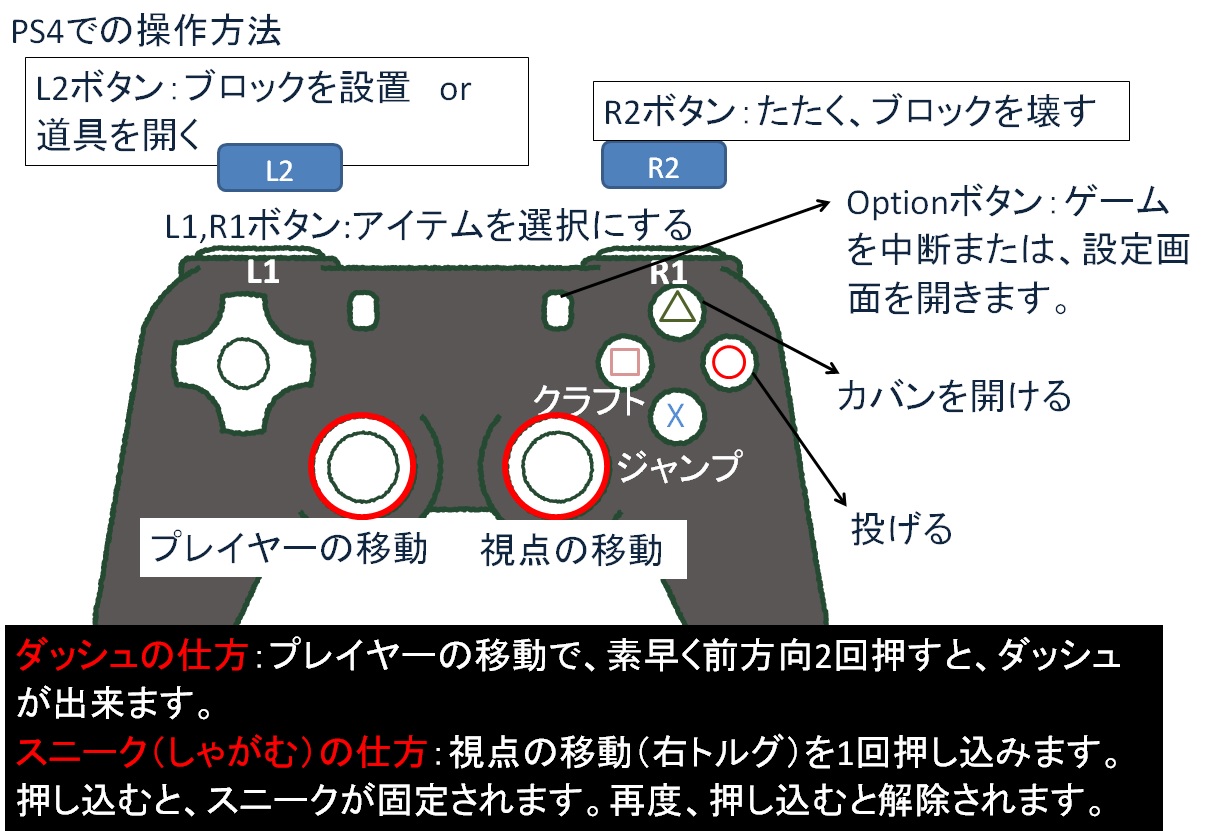
・ジャンプ:L1ボタン(LB)
・ブロック設置/アイテム使用:R2トリガー(RT)
・攻撃/破壊:R1ボタン(RB)
・スニーク:L3(左スティック押し込み)またはR3(右スティック押し込み)
・三人称視点切り替え:十字キー上
・チャット・コマンド:十字キー右
攻撃をR1に割り当てることで、ストロークの深いトリガーを引くよりも入力遅延をわずかに削ることができ、近接戦闘での連撃テンポが安定します。
3. 視点移動の感度設定とカメラ挙動の黄金比率
ボタン配置とセットで必ず調整したいのが「視点移動の感度」です。初期値のままでは旋回速度が遅く、背後からのクリーパーや敵モブの接近に反応できません。
・視点移動感度:60%〜75%(初期値は約50%)
・カメラのスムーズ化:オフ(無効)(視点に独特の慣性がついて正確なエイムを阻害するため)
・コントローラーのデッドゾーン:スティックのドリフト(勝手に動く現象)がなければ10%〜15%前後に設定
まずは感度60%から試し、ブロックの1点にカーソルをピタリと合わせられる限界まで徐々に上げていく調整が理想的です。
【比較表】主要コントローラーとプラットフォーム別の推奨設定一覧
| デバイス / コントローラー | 接続方式 | 推奨設定・注目ポイント | 編集部の評価・導入難易度 |
|---|---|---|---|
| Nintendo Switch プロコン | Bluetooth / USB有線 | Lボタンジャンプ+感度65%設定。ジャイロ操作はマイクラ非対応のためスティック精度が鍵。 | ★★★★★ (手軽で万人向け) |
| PS5 DualSense | Bluetooth / Type-C有線 | L1ジャンプ、R1攻撃配置。PC版利用時はSteam経由または専用ドライバ連携が最適。 | ★★★★☆ (グリップ感・耐久性抜群) |
| Xbox ワイヤレスコントローラー | Xbox Wireless / Bluetooth / 有線 | Windows PC統合版で完全ネイティブ動作。追加設定不要で最もトラブルが少ない。 | ★★★★★ (PC統合版の最適解) |
| PC Java版(Mod導入) | 各種コントローラー対応 | 「Controllable」「Controlify」等のModを導入し、統合版同様のUI・操作感を完全再現。 | ★★★☆☆ (Mod知識が必要だが快適) |
【実態検証】PC・Switch・PS5で「反応しない・動かない」決定的な原因と対処法
SNSや知恵袋、コミュニティフォーラムで頻出するトラブルが「コントローラーを接続しているのにマイクラ側で一切認識しない・動かない」という現象です。この問題には明確な原因とパターンが存在します。
1. PC版(Windows)でコントローラーが反応しないケース
PC環境で最も多い原因は、「バックグラウンドで起動しているSteamのコントローラー入力設定」と「マイクラ統合版の入力認識」が競合していることです。
・対処法A(Steamを完全終了する):タスクバー右下の通知領域からSteamアイコンを右クリックし、「終了」を選択してからマイクラを起動し直します。
・対処法B(Steamのデスクトップ設定を確認):Steamクライアントの設定 >「コントローラー」>「デスクトップレイアウト」が無効または干渉していないか確認します。
・対処法C(Bluetoothの再ペアリング):一度Windowsの「設定 > Bluetoothとデバイス」から該当コントローラーを削除し、再ペアリングを実施します。
2. PC Java版でコントローラーが動かないケース
大前提として、Minecraft Java Editionはゲーム本体側でコントローラー操作を公式サポートしていません。そのため、コントローラーをPCに繋いだだけではキャラクターは微動だにしません。
Java版で快適にコントローラーを使用するための正攻法は、FabricまたはForge環境を導入した上で、以下の定番Modを利用することです。
・Controlify:最新バージョン(1.20以降)で非常に評価の高いコントローラー対応Mod。ジャイロ操作やハプティックフィードバックにも対応。
・Controllable(MrCrayfish氏開発):長年愛用されている安定版Mod。統合版ライクなボタン表示とUIレイアウトを提供。
・MidnightControls:軽量で動作が安定しており、低スペックPC環境でも扱いやすいMod。
Steamの「非Steamゲームを追加」機能を使ってMinecraft Launcherを登録し、Steam入力を無理やり割り当てる手法もありますが、GUI操作時にカーソルが飛ぶなど不具合が起きやすいため、2026年現在は上記Modによるネイティブ制御が圧倒的に推奨されます。
3. Switch・PS5でキャラクターが勝手に動く/視点が流れるケース
スティックに触れていないのに視点やキャラが勝手に動く場合、ハードウェアの摩耗による「スティックドリフト」または「デッドゾーン設定の不足」が原因です。
まずは本体の設定(Switchなら「設定 > コントローラーとセンサー > スティックの補正」)でハードウェアの入力を確認し、それでも改善しない場合はマイクラのゲーム内設定で「コントローラーのデッドゾーン」を20%〜30%程度まで引き上げることで誤動作を抑え込めます。
一般に知られていない盲点とネットの誤解|Java版と統合版の決定的な違い
ネット上の情報では「PCマイクラならどのコントローラーでもすぐ使える」と一括りに語られがちですが、これは重大な誤解を招く要因です。
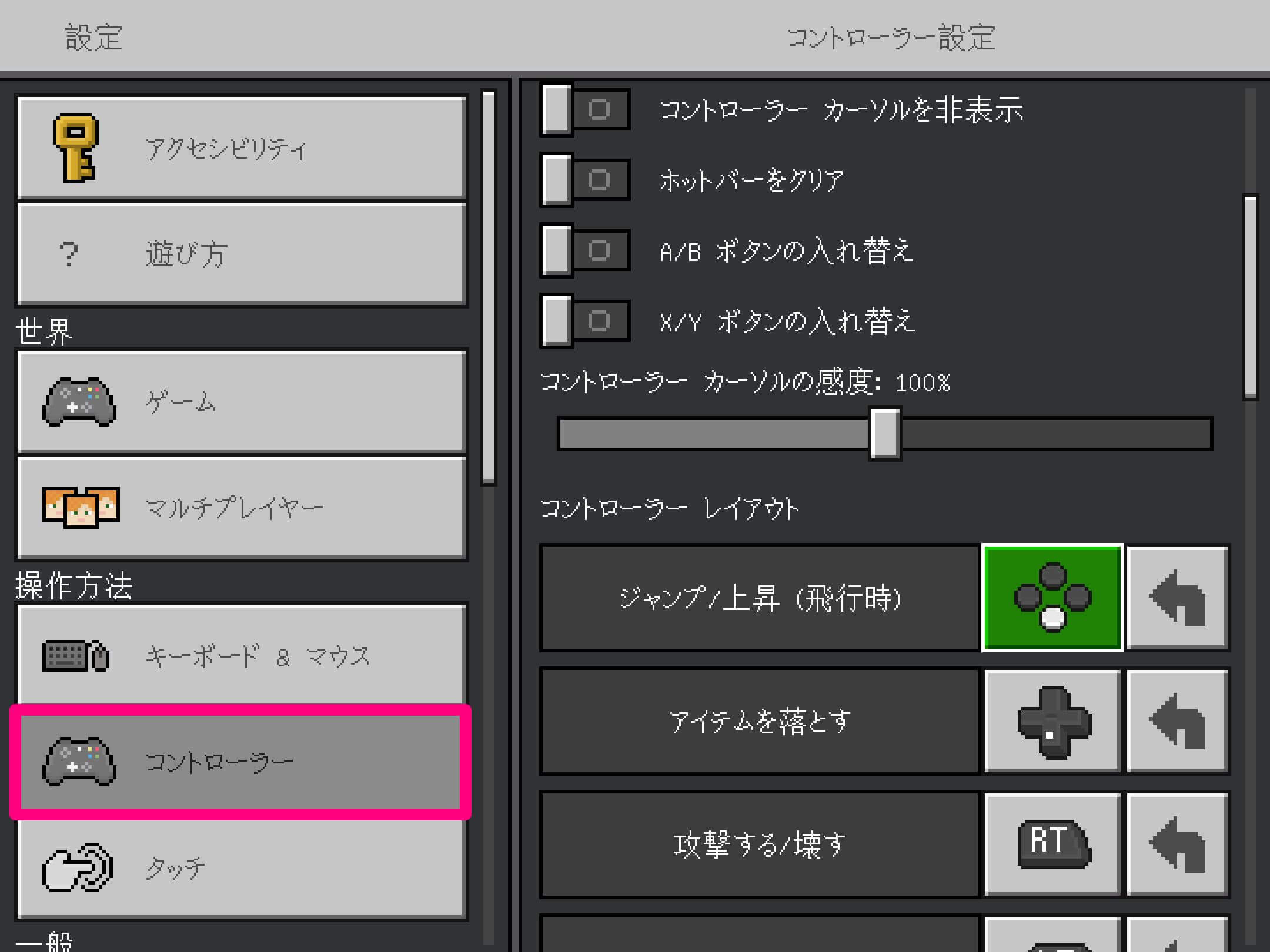
「Microsoft Storeからダウンロードした統合版(Bedrock Edition)」は、XboxコントローラーやPS5コントローラーを有線・Bluetoothで接続するだけで即座に認識し、設定画面から自由にキーコンフィグが可能です。一方で、「Java版」を起動した場合はどれだけ高価なコントローラーを接続しても、初期状態では一切反応しません。
また、「Steam経由でJava版を動かす裏技」が紹介されることもありますが、この方法では「インベントリ内のアイテム移動をスティックでスムーズに行えない」「クラフト画面でのドラッグ操作が極めて不便になる」という致命的な操作性の壁に直面します。Java版でコントローラーを使用したい場合は、迷わず「Controlify」などの専用Modを導入することが唯一の快適な解決ルートです。
【プロの結論】プレイスタイル別・設定変更で劇的に伸びる人と慎重になるべき人の判断基準
コントローラー設定の最適化はあらゆるプレイヤーに恩恵をもたらしますが、プレイスタイルや目的によって最適なアプローチは異なります。
こんな人は今すぐ設定を見直すべき!
・サバイバルモードで洞窟探検やネザー探索を頻繁に行う人:ボタン配置の変更により、敵モブとの交戦時やマグマダイブ寸前の咄嗟の回避行動が劇的に成功しやすくなります。
・大規模な整地や同一ブロックの大量設置を行う建築勢:トリガー配置を最適化することで指への慢性的な疲労を大幅に軽減できます。
・家庭用ゲーム機(Switch/PS5)メインで遊んでいる人:初期設定の制約を外すことで、PCプレイヤーに引けを取らない滑らかなアクションが可能になります。
設定変更に慎重になるべき人・キーボード&マウスを検討すべきケース
・競技性の高いPvPサーバー(ベッドウォーズやスカイウォーズ等)で頂点を目指す人:ミリ秒単位のエイム精度や超高速なインベントリ整理においては、物理的な構造上キーボード&マウスに分があります。
・直近数年間にわたり初期配置だけで数千時間プレイしてきたベテラン:筋肉の記憶(マッスルメモリー)が完全に定着している場合、配置変更から慣れるまでに数日〜数週間の移行コストが発生します。まずは感度調整から段階的に進めるのが賢明です。
【マイクラ コントローラー 設定】に関するよくある質問(FAQ)
Q1:Switchのプロコンでマイクラを遊ぶ時、背面ボタンには何を割り当てるべきですか?
A1:背面ボタン付きのコントローラーを使用する場合、「ジャンプ」と「スニーク(しゃがみ)」を割り当てるのが最も実用的です。高所作業中にスニークを維持しながら視点移動を行ったり、ダッシュジャンプを指のポジションを崩さずに連続入力できるようになります。
Q2:PC統合版でPS5のDualSenseコントローラーを使うとボタン表記がXbox(ABXY)になってしまいます。直せますか?
A2:Windows版のMinecraft統合版は内部仕様としてXbox(DirectInput/XInput)のアイコンを基準としているため、ゲーム内設定だけでは「○×△□」表記に完全切り替えできない場合があります。どうしても表記を合わせたい場合は、有線接続で公式ドライバを適用するか、UIテクスチャ変更パック(リソースパック)の導入をご検討ください。
Q3:コントローラーを繋いだらマイクラの画面がぐるぐる回転して止まりません。
A3:スティックの入力値が極端に狂っているか、仮想コントローラーソフト(vJoy等)の入力が競合している可能性が高いです。一度コントローラーの接続を解除し、ゲーム内の「コントローラーのデッドゾーン」を少し引き上げた上で再接続するか、不要な仮想ドライバをアンインストールしてください。
まとめ:自分だけの最適設定でマインクラフトの世界を快適に冒険しよう
マインクラフトにおけるコントローラー設定は、一度しっかりと自分好みに構築してしまえば、日々の建築、採掘、そしてサバイバル戦闘のすべてにおいて絶大な恩恵を与え続けてくれます。
まずは本稿で紹介した「ジャンプをL/Rボタンへ移行する配置」と「視点感度60%〜75%への引き上げ」から試してみてください。最初の数十分こそ操作に戸惑うかもしれませんが、指が新しい配置に馴染んだ瞬間、今まで以上に自由で思い通りのクラフトライフが手に入るはずです。 (出典: マイクラ コントローラー 設定(Yahoo!ニュース))
テクノロジーやライフスタイル領域を中心に執筆活動を行っています。趣味は写真撮影と旅行です。
