イラストレーターとフォトショップの違いは?用途別の選び方を徹底解説
デザイン制作やクリエイティブ作業を始めるにあたり、多くの人が直面するのが「Adobe Illustrator(イラストレーター/通称:イラレ)」と「Adobe Photoshop(フォトショップ/通称:フォトショ)」のどちらを選ぶべきかという選択です。両ソフトはともにAdobe社が開発・提供する世界的な業界標準ツールですが、その内部構造や得意とする作業領域は根本から異なります。
2026年現在の制作現場では、生成AI「Adobe Firefly」の統合が進み、作業の自動化や一部機能の相互乗り入れが進んでいるものの、基礎となるデータ構造やプロのワークフローにおける役割分担は極めて厳格に保たれています。本稿では、ベクターとラスターというデータ構造の決定的な違いから、実務における用途別の使い分け、料金プランの損得計算、そして初心者が後悔しないための判断基準までを現場目線で詳しく解説します。
📌 【この記事の重要ポイントまとめ】
- 要点1:最大の違いは「ベクター(拡大しても劣化しない数式データ)」か「ラスター(ピクセルで構成された写真データ)」かという根本構造にある。
- 要点2:ロゴやチラシ制作、印刷データ作成はイラレ、写真加工や高度な画像編集、デジタルペイントはフォトショが圧倒的に適している。
- 要点3:プロの現場では両方を連携して使うのが前提だが、初心者が最初に選ぶなら「目的(印刷・ロゴか、Web・写真か)」に直結する単体ソフトから始めるのが合理的である。
【決定的な違い】ベクターとラスターの仕組み|拡大しても劣化しない理由
イラストレーターとフォトショップの最大の相違点は、画像を表現する「データの記録方式」にあります。この仕組みを理解していないと、印刷時に文字がぼやけたり、Web上で意図した表示にならなかったりする致命的なトラブルにつながります。
イラストレーターが扱うのは「ベクターデータ(Vector)」です。点と線を結ぶ数式(座標、曲率、色情報)によって画像を数学的に描画するため、どれだけ極端に拡大・縮小しても輪郭が滑らかで、一切画質が劣化しません。10cmのカード用に作成したロゴマークを、画質を損なうことなくビルの屋上看板サイズまで引き伸ばせるのはこのためです。そのため、企業のコーポレートロゴ作成、アイコン、精密な図面、フォントの配置、チラシやパンフレットのレイアウト制作において絶対的な支持を得ています。
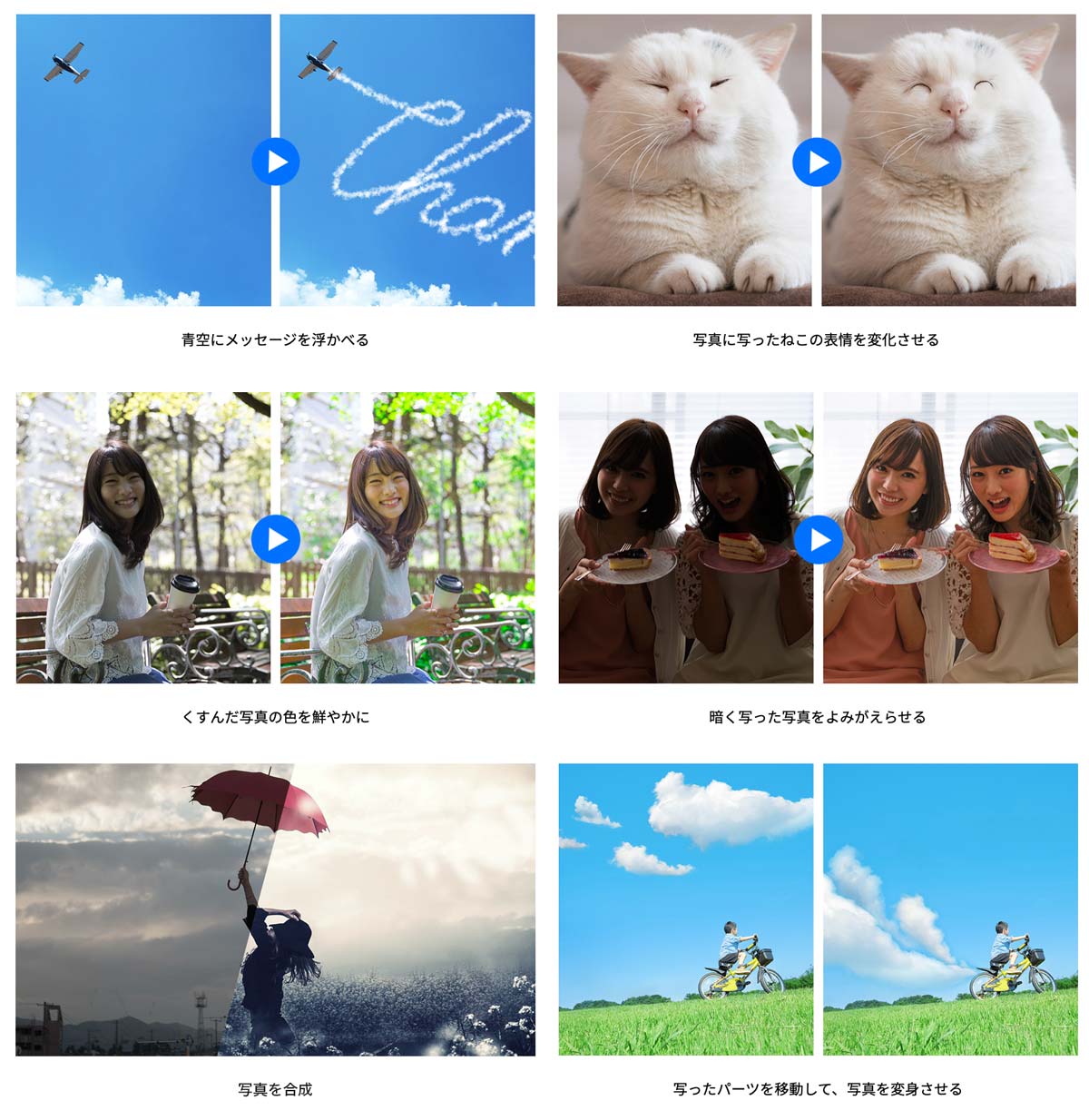
一方、フォトショップが扱うのは「ラスターデータ(Raster/ビットマップ画像)」です。格子状に並んだ微細な色の粒(ピクセル)の集合体として画像を表現します。ピクセルごとに異なる色や透明度、グラデーションを持たせることができるため、人間の肌の質感や夕焼けの微妙な光の階調など、複雑で繊細な表現を得意とします。しかし、画像を極端に拡大するとピクセル自体が拡大され、輪郭が階段状にギザギザになる「ジャギー」が発生し、画像が粗くなってしまう特徴を持っています。
【徹底比較】イラレとフォトショの機能・用途・料金の違い
デザインの実務現場において、両者がどのように評価され、使い分けられているのかを客観的な指標で比較しました。
| 比較項目 | Illustrator(イラストレーター) | Photoshop(フォトショップ) | 編集部の見解・評価 |
|---|---|---|---|
| 基本データ形式 | ベクター形式(.ai / .eps / .svg) | ラスター形式(.psd / .jpg / .png) | 劣化しない「線と面」か、緻密な「点」かの違い。 |
| 得意な領域 | ロゴ作成、チラシ・名刺制作、図面、線画イラスト | 写真加工、レタッチ、合成、バナー背景の作り込み | 「ゼロから図形を作る」か「素材を加工する」か。 |
| 主なカラーモード | CMYK(印刷用インクカラーに最適化) | RGB(モニター・ディスプレイ表示用) | 印刷所への入稿データ作成はイラレが必須基準。 |
| 文字・レイアウト編集 | 複数ページの配置や精密な文字組みが得意 | 文字に特殊な光彩や質感を与えるエフェクトが得意 | 文章量の多いチラシ等はイラレ一択。 |
| 公式単体プラン料金(月額) | 約3,280円 / 月(年間プラン月々払い) | 約3,280円 / 月(フォトプランなら月額1,180円〜) | フォトショは「フォトプラン」を活用すると最安。 |
| プロ現場での必須度 | グラフィック・印刷・DTP業界で100%必須 | Web制作・写真・広告業界で100%必須 | 商業案件を請け負うプロは両刀遣いが基本。 |
実務においては、「写真加工・画像編集」をフォトショップで行い、その切り抜いた写真素材をイラストレーターに配置して「ロゴ作成・チラシ制作・文字組み」を行い、最終的な「印刷データ」や「Web用グラフィック」として出力するという連携ワークフローが標準となっています。
【実態検証】利用者の生の声とプロのデザイン現場で見えたリアル
大手デザイン制作会社の現場ディレクターや、独立して活躍するフリーランスデザイナーの証言、そしてSNSやコミュニティ掲示板(知恵袋やXなど)に集まるリアルな声を検証すると、両ツールの立ち位置とユーザーがつまずくポイントが浮き彫りになります。
都内の広告代理店でアートディレクターを務める関係者は、現場の分業実態について次のように語っています。
「新人のポートフォリオ選考で最も見るのは『ツールの使い分けの基礎ができているか』です。フォトショップ上で無理やり名刺やチラシのレイアウトを組んでしまっている応募者は、データ構造と印刷工程(CMYKと解像度)の理解が不足しているとみなされてしまいます。写真のレタッチはフォトショ、入稿用のレイアウトやベクターロゴはイラレという切り分けは、2026年になっても現場の共通言語です」
また、クリエイターコミュニティでの評価を分析すると、初心者の学習初期において明確な「壁」の違いが存在することが分かります。
- Photoshopに対するユーザーの声:「直感的に写真の色味を変えたり不要なものを消したりできるので、触っていて楽しい」「AI機能の進化で初心者が最も成果を出しやすいソフト」
- Illustratorに対するユーザーの声:「ペンツールのベジェ曲線(パス引き)の操作に最初はかなり苦戦した」「アンカーポイントの概念さえ掴めば、思い通りの図形やレイアウトが組めるようになって作業効率が劇的に上がる」
ネット上の口コミでも「イラレは習得に少しコツがいるが、一度覚えるとレイアウト作業が圧倒的に速い」「フォトショは入り口が広いが、高度なレタッチやトーンカーブの調整など極めようとすると奥が深い」という意見が大半を占めています。
【料金比較】Adobe Creative Cloudの単体プランとコンプリートプランの損得勘定
Adobeツールを導入する際、最も頭を悩ませるのが「どのプランを契約すべきか」というコストの問題です。公式発表の料金体系に基づき、2026年現在の最適な契約方法を整理します。
Adobe Creative Cloud(Adobe CC)の主な選択肢は以下の通りです。
- Illustrator 単体プラン:月額 3,280円(税込)
- Photoshop 単体プラン:月額 3,280円(税込)
- Creative Cloud フォトプラン(Photoshop + Lightroom):月額 1,180円(税込/ストレージ20GB)〜
- Creative Cloud コンプリートプラン:月額 7,780円(税込/全20種類以上のソフトが使い放題)
ここで注目すべきは「フォトプラン」の存在です。Photoshopを使いたい場合、単体プラン(3,280円)ではなく「フォトプラン(1,180円)」を選ぶことで、同じPhotoshopアプリを約3分の1の価格で利用できます。
一方、イラストレーターとフォトショップの「両方を使いたい」となった場合、イラレ単体(3,280円)+フォトプラン(1,180円)=月額4,460円となり、コンプリートプラン(月額7,780円)よりも大幅に安く抑えることが可能です。ただし、動画編集ソフト(Premiere Pro / After Effects)やページ組版ソフト(InDesign)なども視野に入れている場合や、オンラインスクール経由の学割(年間約39,980円程度)を活用できる場合は、コンプリートプランの一括契約が最もコストパフォーマンスに優れています。
一般に知られていない盲点とネットの誤解
ネット上の情報やSNSでは、ツールの使い分けに関して一部で誤った認識が広まっています。初心者が陥りがちな代表的な3つの誤解を検証します。
誤解1:「Photoshopさえあれば全部作れるからIllustratorは不要」
これは初心者が最も起こしやすい誤解です。確かにPhotoshopにもテキスト入力機能や簡易的なベクター描画機能は備わっています。しかし、フォトショップで文字や図形を配置したデータを印刷所にそのまま入稿すると、ラスタライズ処理によって文字の輪郭が滲んだり、ファイルサイズが数ギガバイトに肥大化してPCがフリーズする原因になります。特に、印刷物の作成やブランドロゴの納品においては、Illustratorによるアウトライン化されたベクターデータが業界標準です。
誤解2:「Illustratorはお絵描き専用ソフトである」
名前に「イラスト」と付いているため、イラストレーターは絵師がイラストを描くためのソフトだと誤認されがちです。しかし実態は、「グラフィックデザインおよびDTP(卓上出版)の統合レイアウトソフト」です。雑誌のページ組版、フライヤー、ポスター、名刺、製品パッケージ、看板など、印刷物全般の構造設計において真価を発揮します。
誤解3:「Canvaなどの無料ツールがあればAdobeは不要になった」
近年Canvaなどのブラウザベースツールの機能向上が著しいのは事実です。しかし、商業印刷に必要な「トンボ(トリムマーク)の精密な設定」「特色(DIC・PANTONE)指定」「CMYK分解」「オーバープリント設定」「ベクターパスの完全なアンカー制御」などは、現在もAdobeの専売特許です。クラウドソーシングや制作会社での副業・受託案件では、納品形式が「.ai」や「.psd」に指定されているケースが9割以上を占めるため、プロとして収益化を目指すならAdobeスキルの習得は避けて通れません。
【プロの結論】初心者が最初に選ぶべき基準と向き不向き
「イラストレーターとフォトショップのどっちを最初に買うべきか」という疑問に対し、デザイナーの学習心理および実務要件に基づいた明確な判断基準を提示します。
Illustrator(イラレ)から始めるべき人
- 名刺・チラシ・パンフレット・ポスターなどの印刷物を作りたい人
- 企業のロゴマーク、オリジナルアイコン、キャラクターグッズを作りたい人
- 幾何学的な模様や精密なレイアウト、図面を作成したい人
- 将来的にグラフィックデザイナーやDTPオペレーターとして就職・副業したい人
Photoshop(フォトショ)から始めるべき人
- 写真の色調補正、人物の美肌レタッチ、不要物の消去を行いたい人
- SNS用の目を引くアイキャッチ画像、YouTubeサムネイル、バナーを素早く作りたい人
- 写真同士を違和感なく合成したグラフィックアートやWebデザイン素材を作りたい人
- 最安(フォトプラン月額1,180円)で本格的なデザイン学習をスタートしたい人
心理的なハードルの観点から見ると、初心者が「自分の手で画像が変化する達成感」を得やすいのはフォトショップです。まずはフォトプランでPhotoshopに触れ、デザインの基礎感覚を掴んだあとに、ロゴや印刷物の本格展開に合わせてIllustratorを追加導入するというステップが、最も挫折しにくく経済的なルートです。
【イラストレーター と フォト ショップ の 違い】に関するよくある質問(FAQ)
Q1:副業でWebバナー制作やサムネイル制作を始めるなら、どっちを学ぶべきですか?
A1:WebバナーやYouTubeサムネイルが中心であれば、まずはPhotoshopが適しています。写真の切り抜きや文字のドロップシャドウ、光彩効果などのインパクトある装飾が容易に行えるためです。ただし、ロゴを含めた高単価な案件や、印刷用のフライヤーも受注したい場合は、追ってIllustratorの習得が必要になります。
Q2:イラストレーターとフォトショップは両方契約しないと仕事になりませんか?
A2:案件のジャンルによります。写真のレタッチ専業やWebバナー専業であればPhotoshop単体でも成立しますし、ロゴ制作専業であればIllustrator単体でも受注は可能です。ただし、総合的な制作案件(例:写真入りの店舗チラシ制作やWebサイトのデザイン制作)では両ツールの連携が必須となるため、プロとして本格的に活動する段階では両方を揃えるのが一般的です。
Q3:印刷物を作る際、なぜRGBではなくCMYKカラーモードが重要なのですか?
A3:パソコンのモニターは光の三原色(RGB:赤・緑・青)で発色しますが、印刷機はインクの四原色(CMYK:シアン・マゼンタ・イエロー・ブラック)で印刷するためです。RGBの方が表現できる色の範囲(色域)が広く、RGBで作った鮮やかなデータをそのまま印刷すると、インクで再現できずにくすんだ色に沈んでしまいます。Illustratorは初期設定から厳密なCMYKカラー管理が行えるため、画面上の色と印刷結果のズレを最小限に防ぐことができます。
Q4:iPad版のIllustratorやPhotoshopでもPC版と同じ作業ができますか?
A4:iPad版はApple Pencilを用いた直感的なスケッチや簡易レタッチには優れていますが、PC版に比べると使える機能やショートカット、外部プラグインに制限があります。本格的な入稿データの作成や長時間の作業には、PC版(WindowsまたはMac)の使用が不可欠です。
まとめ:目的に合わせたツール選択で失敗を防ぐ
イラストレーターとフォトショップは、どちらが優れているかという対立関係ではなく、「ベクターによる構造の構築」と「ラスターによる質感・色彩の表現」という相互補完の関係にあります。
最初から高額なコンプリートプランを契約して両方を抱え込み、操作に迷って挫折してしまうのは最も避けたいパターンです。まずは自分が「写真やWeb画像を中心としたいのか(Photoshop)」、それとも「印刷物やロゴ・図形を中心としたいのか(Illustrator)」という明確な目的に沿ってソフトを1本選び、基礎をマスターすることから始めてみてください。 (出典: イラストレーター と フォト ショップ の 違い(Yahoo!ニュース))
最新のトレンドや話題のニュースをわかりやすく解説するWebライターです。読者の皆様に役立つ情報を日々お届けしています。
