エクセルの全角カタカナを半角へ一括変換する最強時短術【2026】
顧客名簿の整備や銀行振込データの作成、基幹システムへのインポート作業など、ビジネスの現場で頻繁に求められるのが「全角カタカナから半角カタカナへのデータクレンジング」です。手作業で1件ずつ打ち直すのは膨大な時間がかかるだけでなく、入力ミスによるシステムエラーを引き起こす最大の温床となります。
エクセルには、文字種を一瞬で変換する標準機能から高度な自動化まで、複数のアプローチが存在します。しかし、安易に定番関数を使うと「英数字や記号まで意図せず半角化されてしまう」という現場特有のトラブルに直面することも少なくありません。本稿では、基本となる関数の正しい使い方から、英数字を維持したままカタカナだけを半角にする応用ワザ、さらには関数を使わない最新の時短アプローチまで、現場のプロが徹底解説します。
📌 【この記事の重要ポイントまとめ】
- 要点1:基本の「ASC関数」を使えば、数千行の全角カタカナも数秒で一括して半角カタカナへ変換可能。
- 要点2:ASC関数は英数字も半角化するため、カタカナのみ変換したい場合はVBAマクロやPower Queryの活用が決定打となる。
- 要点3:変換後は「値の貼り付け」で数式を解除し、全銀フォーマット等のシステム要件に応じた濁点・例外文字の検証が必須。
【2026年最新】エクセルで全角カタカナを半角に一括変換する基本とASC関数の威力
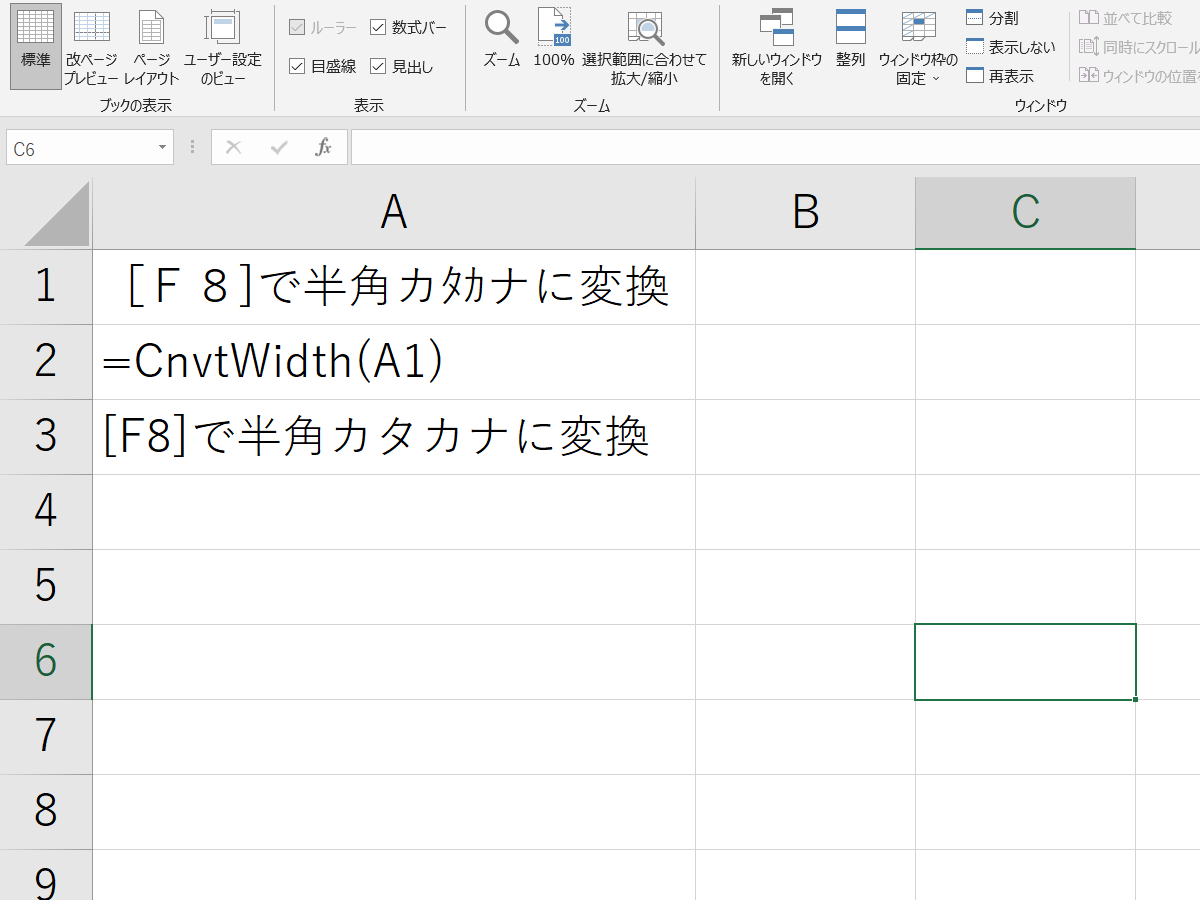
エクセルで全角文字を半角文字に変換する際、最も汎用性が高く基礎となるのがASC(アスキー)関数です。どれほど膨大なデータ行であっても、セルに関数を入力してオートフィルするだけで、一瞬にして全角カタカナを半角カタカナへと変換できます。
ASC関数の構文は極めてシンプルです。
=ASC(文字列)
たとえば、セルA2に「ヤマダ タロウ」という全角文字列が入っている場合、変換先のセルに=ASC(A2)と入力すると、即座に「ヤマダ タロウ」という半角カタカナが出力されます。この数式を下方向へコピー展開すれば、エクセルカタカナ一括変換が一瞬で完了します。
対となるJIS関数と文字列操作関数の詳細まとめ
エクセルのデータクレンジング実務では、ASC関数とセットで覚えておくべき文字列操作関数がいくつか存在します。代表的な関数を用途別に整理しました。
- ASC関数(全角 → 半角):全角のカタカナ、英数字、スペースを半角に変換する。
- JIS関数(半角 → 全角):半角のカタカナ、英数字、スペースを全角に変換する(ASC関数の真逆の処理)。
- PHONETIC関数(フリガナ抽出):漢字セルからフリガナ情報を抽出し、設定に応じて全角・半角のカタカナを取得する。
- TRIM関数(余分な空白削除):文字列の前後に紛れ込んだ不要な半角・全角スペースを除去する。
実務においては、=ASC(TRIM(A2))のように関数をネスト(入れ子)させることで、スペースの乱れを整えつつ半角化する処理が広く使われています。

定番ASC関数の落とし穴|英数字を除外する理由とカタカナのみ半角変換の極意
一見万能に見えるASC関数ですが、実務の現場では深刻な副作用を引き起こすケースがあります。それが「全角英数字や記号まで半角化されてしまう」という問題です。
例えば、住所や備考欄に「マンションA棟 101号室」と全角英数字が含まれている場合、ASC関数を通すと「マンションA棟 101号室」となります。英数字の全角・半角を社内ルールや顧客管理システムの仕様で「全角厳守」と定めている場合、ASC関数をそのまま適用すると意図しないデータ破損につながります。これが、現場で英数字を除外する理由です。
カタカナのみ半角変換を実現する3つのアプローチ
英数字や全角スペースを保持し、カタカナのみ半角変換を実行したい場合は、以下のいずれかの手法を選択します。
- VBAマクロ(正規表現)を活用する:文字列の中から全角カタカナ(文字コード範囲:U+30A1〜U+30F6)のみを検出し、ピンポイントで半角へ置換する。
- Wordの文字種変換機能を経由する:エクセルのデータを一時的にWordに貼り付け、ホームタブの「文字種の変換」から「半角」を選択(Wordは英数字とカタカナを個別に判別可能)。
- パワークエリ文字列変換(Power Query):カスタム列でText.Selectや変換ロジックを組み、文字コードを判定してカタカナだけを正規化する。
小規模なデータであればWord経由が手軽ですが、月次で数万件規模のデータを扱うならVBAマクロ一括変換の導入が最も確実で効率的です。
【徹底比較】全角半角混在の解消法5選と各手法のメリット・デメリット
実務で利用される主要な5つの変換アプローチについて、処理スピード、難易度、英数字保護の可否などを比較検証しました。業務の頻度やデータ規模に応じて最適な手法を選択してください。
| 変換手法 | 特徴・処理スピード | 英数字の保持 | 編集部の推奨シーン |
|---|---|---|---|
| ASC関数 | 数式入力のみで即時反映(数秒) | 不可(英数字も半角化) | 氏名フリガナ専用列など、英数字が混在しないデータ |
| 置換機能 | 1文字ずつ置換するため手間大 | 可能(指定文字のみ) | 特定の数文字だけをスポットで修正したい緊急時 |
| Word連携 | コピペ経由で約30秒〜1分 | 可能(カタカナのみ選択可) | 関数やマクロを使わず単発でカタカナのみ変換したい場合 |
| VBAマクロ | ボタン1クリックで数万件を瞬時処理 | 完全制御可能 | 毎月・毎週発生する定期定型業務の自動化 |
| Power Query | 更新ボタンで元データから自動加工 | 設定により制御可能 | 外部CSVや複数テーブルを統合する高度なパイプライン |
関数を使わない変換方法と置換機能の活用手順|初心者でも即実践可能な裏技
「作業用セルを増やしたくない」「数式を組むのが苦手」という現場では、関数を使わない変換方法が重宝されます。実務で使える代表的な2つのアプローチを解説します。
1. Wordの「文字種の変換」を中継する裏技
関数やマクロを一切使わずに、カタカナだけを半角にする最も直感的な方法です。
- エクセル上で変換したいカタカナのセル範囲をコピー(Ctrl + C)。
- Microsoft Wordを起動し、新規文書に貼り付け(Ctrl + V)。
- 貼り付けたテキストを選択し、Wordの「ホーム」タブにある「文字種の変換(あA)」アイコンをクリック。
- メニューから「半角」を選択(※Wordの文字種変換はカタカナと英数字を論理的に区別して処理)。
- 変換された文字列をコピーし、エクセルの元のセルに貼り付け(Ctrl + V)。
2. 置換機能の活用手順と注意点
エクセルの「検索と置換(Ctrl + H)」機能を用いた置換機能の活用手順は、少数特定の文字を統一する際に有効です。
- 対象の列またはセル範囲を選択し、ショートカットキーCtrl + Hを押下。
- 「検索する文字列」に全角カタカナ(例:ア)を入力。
- 「置換後の文字列」に対応する半角カタカナ(例:ア)を入力。
- 「すべて置換」をクリック。
※注意点:カタカナ50音すべてを手動置換するのは非効率であるため、後述するVBAマクロやフラッシュフィルの利用を推奨します。
3. 2026年最新Excel時短テクニック:フラッシュフィルの自動検知
エクセルに搭載されている「フラッシュフィル(Ctrl + E)」は、入力規則のパターンをAI的に学習して自動入力する強力な時短機能です。隣の列に先頭1〜2行だけ手作業で「ヤマダ タロウ」と半角変換した見本を入力し、次の行でCtrl + Eを押すだけで、エクセルが規則性を察知して一気呵成に下行まで半角データを出力します。
【実態検証】現場で多発する「濁点・ヴ・長音」のトラブルとユーザーのリアルな苦悩
データ整備の現場を取材すると、全角から半角への変換処理において、単なる文字列変換にとどまらない深刻なシステム障害の事例が多数報告されています。特に銀行振込データ(全銀協フォーマット)や配送伝票のCSV連携において、現場の担当者を悩ませる典型的なトラブルパターンが存在します。
1. 濁点・半濁点の「2文字分離問題」
全角カタカナの「ガ」は1文字ですが、半角カタカナに変換すると「カ」と「゙(濁点)」の2文字(2バイト)として扱われます。これにより、システムの文字数制限(例:振込先カナ名30文字以内)をオーバーしてしまい、データ送信時に一括エラーで弾かれるトラブルが後を絶ちません。
2. 「ヴ」の文字化けと仕様不一致
実務解説メディアの報告でも指摘されている通り、「ヴ」という特殊なカタカナは、環境やフォント設定によって「ヴ」への変換時に想定外の制御コードが混入したり、一部のレガシーな金融基幹システムで非対応文字としてエラーになるケースがあります。外資系企業名やカタカナ表記の人名に「ヴ」が含まれる場合は、作業完了後にフィルタ機能で「ヴ」を抽出して目視チェックを行うのが現場の鉄則です。
3. 数式のまま放置してデータ連携が破綻するミス
ASC関数で綺麗に半角化できたと安心し、数式が入った状態のままCSV出力したり他システムへコピペした結果、値がブランクや「#REF!」になってしまう初歩的かつ致命的なミスも頻発しています。変換後は必ず「コピー → 形式を選択して貼り付け → 値」を実行し、文字列データとして確定させることが全角半角混在の解消法における最終防衛ラインです。
【プロの結論】データ不整合を防ぐ心理的バウンダリーと手法選定の判断基準
データクレンジングにおけるミスは、単なるスキルの問題ではなく「手作業のコピペに頼る認知的負荷」や「目視確認の過信という確証バイアス」といった人間の心理的限界から生じます。組織内で全角半角の不整合を恒久的に防ぐためには、属人化を排した明確な選定基準とデータガバナンスのルール化が不可欠です。
【プロの判断基準】どの手法を選ぶべきか?
- ASC関数を選ぶべき人:
- 氏名フリガナなど、英数字が含まれない独立した列を短時間で処理したい場合。
- エクセルの基本操作だけでシンプルに作業を完結させたい担当者。
- Word連携・フラッシュフィルを選ぶべき人:
- 関数やマクロを使わず、一時的な単発作業としてカタカナのみを半角化したい人。
- 社内PCのセキュリティ制限でVBAマクロの実行が禁止されている環境。
- VBAマクロ / Power Queryを選ぶべき人:
- 毎月数万件規模のCSVデータや基幹システム連携ファイルを扱うデータ管理者。
- 住所の番地や型番の英数字を完全に守りつつ、カタカナだけを100%自動で半角化したいプロフェッショナル。
【エクセル カタカナ 全角 を 半角 に】に関するよくある質問(FAQ)
Q1:ASC関数を使うと住所の数字や英語まで半角になってしまいます。カタカナだけ変換する一番簡単な方法は?
A1:最も手軽なのは「Word経由」の方法です。対象範囲をコピーしてWordに貼り付け、「文字種の変換」メニューから「半角」を選択すると、英数字を維持したままカタカナのみが半角化されます。完了後にエクセルへ貼り直すだけで完結します。大量データの場合はVBAマクロの利用を推奨します。
Q2:変換後の半角カタカナを数式ではなく「固定の文字列」にするにはどうすればいいですか?
A2:ASC関数で出力したセル範囲を選択してコピー(Ctrl + C)し、貼り付け先のセルで右クリックして「値の貼り付け(123アイコン)」を選択してください(ショートカット:Ctrl + Alt + V のあと「V」を押してEnter)。これにより数式が解除され、純粋なテキストデータとして確定します。
Q3:逆に、半角カタカナを全角カタカナに一括で戻したいときはどうしますか?
A3:JIS関数を使用します。例えばセルB2に半角カタカナがある場合、=JIS(B2)と入力することで一瞬で全角カタカナ(および全角英数字)に変換されます。
Q4:半角カタカナの濁点(ガ、パなど)で文字数がオーバーしないか心配です。文字数を調べる方法は?
A4:文字数のカウントには=LEN(セル)関数、バイト数(半角1バイト・全角2バイト)のカウントには=LENB(セル)関数を使用します。半角の「ガ」はLEN関数でもLENB関数でも「2」とカウントされるため、システム送信前の文字数バリデーションに役立ちます。
まとめ:業務効率を最大化する変換アプローチの選び方
エクセルにおける全角カタカナから半角カタカナへの一括変換は、作業の目的やデータの性質(英数字の混在有無、処理件数、定期性)に合わせて最適なツールを使い分けることが成功の鍵です。
フリガナ列などのシンプルなデータであればASC関数と「値の貼り付け」の組み合わせで十分ですが、住所や型番など英数字が混ざる重要データでは、Wordの文字種変換やPower Query、VBAマクロといった発展的なアプローチが不可欠となります。本稿で紹介した手順と注意点を実践し、データクレンジングの工数を劇的に削減してください。 (出典: エクセル カタカナ 全角 を 半角 に(Yahoo!ニュース))
テクノロジーやライフスタイル領域を中心に執筆活動を行っています。趣味は写真撮影と旅行です。
