パソコンの黒い画面に白い文字?データ消さず直す安全復旧法【2026】
朝、パソコンの電源を入れた瞬間、いつもなら表示されるはずのWindowsロゴではなく、真っ暗な画面に無機質な英語の白い文字がズラリと並ぶ――。テレワークや日常業務において、誰もが一度は息をのむトラブルの代表格です。2026年現在でも、Windows Update適用後の不具合や周辺機器の誤認識、ストレージの経年劣化などを契機に、編集部やサポート窓口へ同様の悲鳴に似た相談が数多く寄せられています。
「大切な写真や仕事のデータがすべて消えてしまったのではないか」「修理に出すと高額な請求をされるのでは」とパニックになり、電源ボタンを何度も連打したり力任せに強制終了を繰り返すのは最も危険な行為です。助かるはずだったストレージ内部のデータまで完全に破壊しかねません。まずは画面に表示されたエラーメッセージの正体を正確に見極め、正しい手順で安全に対処することが復旧への確実な近道となります。
📌 【この記事の重要ポイントまとめ】
- 要点1:黒い画面に白い文字が出る主因は、SSD/HDDの認識不良、ブート領域の破損、BIOSの起動順位の狂いにある。
- 要点2:USBメモリの挿しっぱなしや内部帯電など「数分で自力解決できる単純ミス」からSSD物理故障まで原因は多岐にわたる。
- 要点3:データ消失を防ぐ鉄則は「電源連打の禁止」。放電処置・BIOS確認・スタートアップ修復など安全な段階的アプローチが不可欠。
【原因究明】パソコンの黒い画面に白い文字が表示される決定的な理由
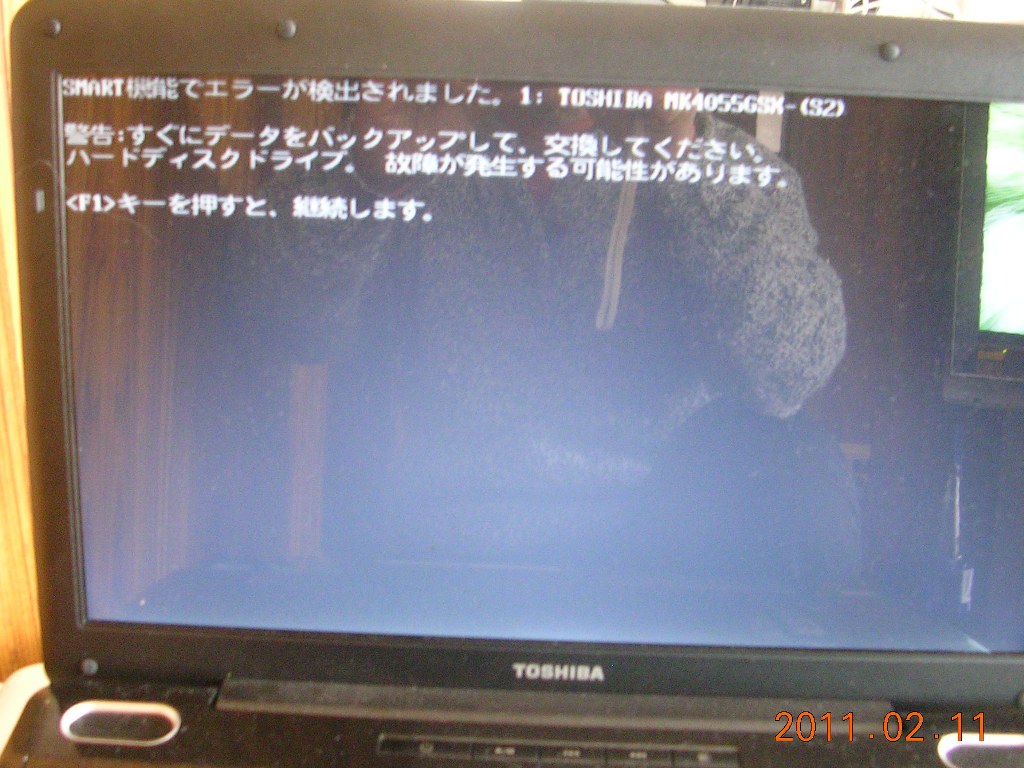
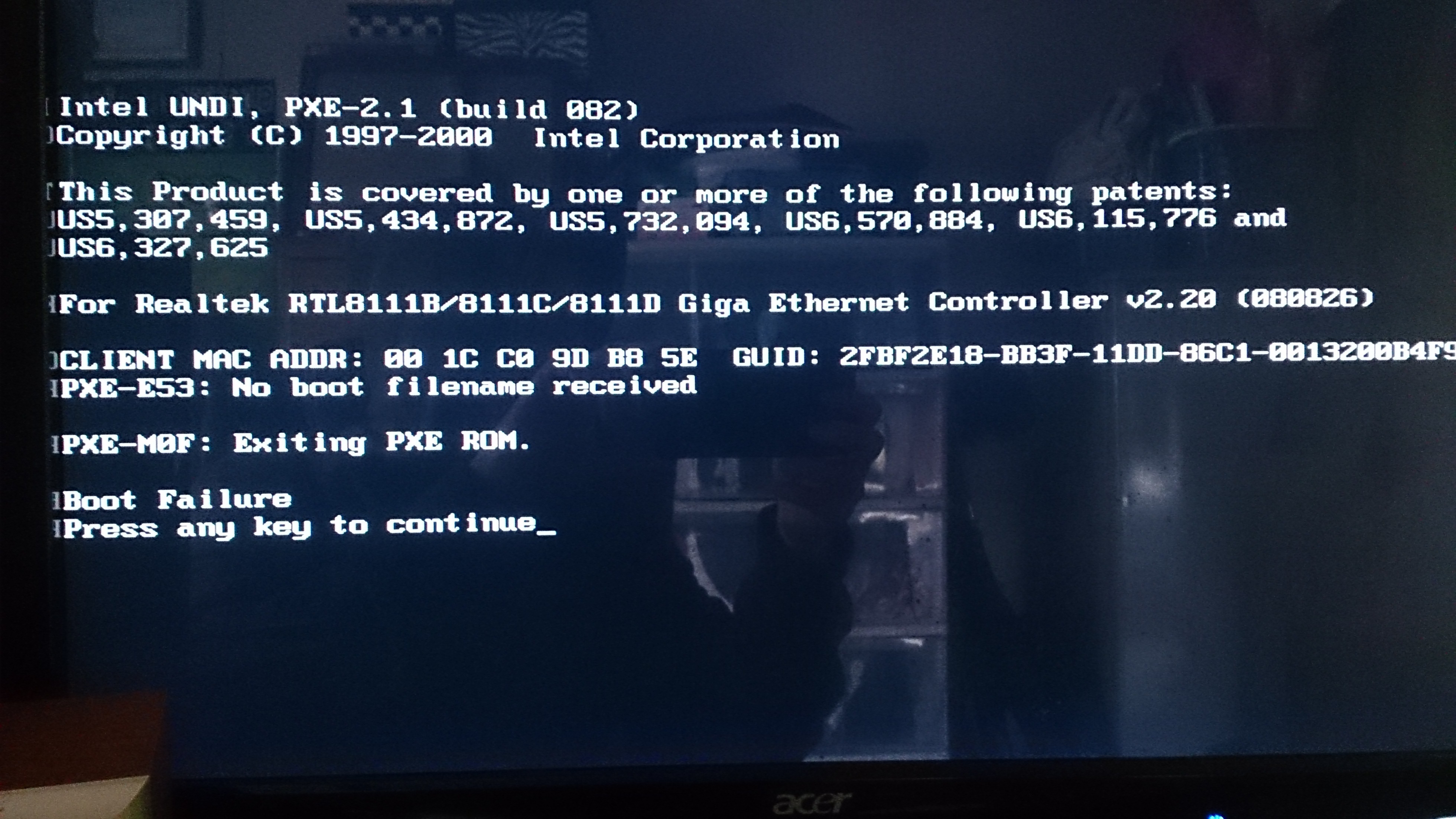
パソコンの電源を入れると、まずマザーボードに組み込まれた基本プログラム(BIOS/UEFI)が起動し、内部のパーツをチェックした上で、SSDやHDDに保存されているOS(Windows)を読み込みに行きます。しかし、何らかのトラブルでOSのシステムファイルを見つけられない場合、パソコンは処理を中断し、画面に警告文を英語で出力します。これが「黒い画面に白い文字」が表示される基本的なメカニズムです。
代表的なエラーメッセージには明確な意味があり、表示内容によって障害の発生箇所を特定できます。
- Reboot and Select proper Boot device(再起動して適切な起動デバイスを選択してください):パソコンがWindowsの入ったストレージを見つけられない状態です。USBメモリの誤認識やSSDのケーブル緩み、ブート設定の狂いが疑われます。
- Operating System not found / Missing Operating System(オペレーティングシステムが見つかりません):ストレージ自体は認識しているものの、起動に必要なOS領域(MBRやブートセクタ)が破損しているか、読み込めなくなっています。
- Hard Disk Error (3F0 / 2000-0142など):主にHPやDELL製PCで表示されるハードウェア診断コードで、SSDやHDD自体の物理的な故障を示唆しています。
- An operating system wasn't found:Windows Updateの失敗やシステムファイルの破損により、起動構成データ(BCD)が読み込めない状態です。
このように、パソコンが起動しない原因は「軽微な接続・設定トラブル」「システムファイルの論理障害」「ストレージ自体の物理障害」の大きく3パターンに分かれます。焦って初期化などを選択する前に、障害の深さを冷静に見極める必要があります。

【実践手順】大切なデータを消さずに自力で復旧する安全ステップ
保存されているファイルや写真などのデータを絶対に消したくない場合、以下の手順に沿ってリスクの低い操作から順番に試していきます。
ステップ1:周辺機器の完全取り外しと「パソコンの放電処置」
まず疑うべきは、パソコン本体の帯電や外部接続機器の影響です。USBポートにUSBメモリ、外付けHDD、SDカード、マウスのレシーバー、プリンターケーブルなどが挿さったままだと、パソコンがそれらを起動ドライブと誤認してエラーを吐き出すケースが頻発します。
すべてのケーブルや周辺機器を取り外し、パソコンの電源を完全に切った後、ノートパソコンなら電源アダプタ(取り外し可能ならバッテリーも)を外して1分〜5分程度放置するパソコンの放電処置を行ってください。内部に溜まった不要な電気を逃がすだけで、何事もなかったかのように正常起動する事例は現場でも極めて多く見られます。
ステップ2:BIOS(UEFI)画面での「起動順位」とストレージ認識確認
放電後も改善しない場合、電源投入直後に「F2キー」や「Deleteキー」(メーカーによりF10やF12)をトントントンと連打し、BIOS設定画面を呼び出します。
確認すべきポイントは2点です。第1に「Boot Priority(起動順位)」の最優先が「Windows Boot Manager」または内蔵SSD/HDDになっているか。第2に、そもそもドライブ情報一覧に内蔵ストレージの型番が表示されているかです。ここで「None」や「Not Detected」と表示されHDDやSSDを認識しない状態であれば、ストレージの接触不良か物理的故障の可能性が跳ね上がります。
ステップ3:回復環境からの「スタートアップ修復」と「セーフモード」
ストレージが認識されているにもかかわらずOSが立ち上がらない場合は、起動システムの一時的なエラーです。Windowsの自動修復機能を利用します。
電源を入れてロゴが出た瞬間に電源ボタンを長押しして強制終了する操作を2回繰り返すと(※多用は禁物)、3回目に「自動修復を準備しています」という画面が立ち上がり、回復環境(青いメニュー画面)が表示されます。「詳細オプション」からスタートアップ修復を実行することで、破損した起動ファイルが自動修復されます。また、直近のドライバー追加などが原因であれば、同じく回復環境のスタートアップ設定からセーフモードの起動方法を選択し、最小限の構成で起動して問題のアプリを削除する手が有効です。
ステップ4:コマンドプロンプトによるブート領域の手動復旧
スタートアップ修復でも解決しない論理障害の場合、回復環境のメニューから「コマンドプロンプト」を立ち上げ、起動構成ファイルを直接再構築します。
黒い画面に以下のコマンドを1行ずつ入力し、Enterキーを押していきます。
bootrec /fixmbr
bootrec /fixboot
bootrec /rebuildbcd
sfc /scannow
これによってWindowsのブート領域(BCD)が再生成され、システム整合性チェックが走ります。特にWindows Updateの起動トラブルでOSの読み込みファイルが不整合を起こしていた場合、このコマンドプロンプトによる復旧で劇的に復元する確率が高まります。
【データ比較】黒い画面のエラー別・自力復旧難易度と修理費用相場
画面に現れたエラーの種類によって、自力で解決できる難易度や、専門業者に依頼した際の実費は大きく異なります。2024年から2026年にかけての主要修理サービス各社およびデータ復旧業者の料金体系をもとに、客観的な比較データをまとめました。
| エラー表示・症状の型 | 主な推定原因 | 自力解決の難易度 | プロ修理・データ復旧費用相場 |
|---|---|---|---|
| Reboot and Select proper... | USB誤認識・BIOS起動順位のズレ・SSD接触不良 | ★☆☆☆☆ (抜き差しや放電で解決多数) | 軽度設定調整:5,500円〜11,000円 |
| Operating System not found | ブートセクタ破損・システム領域の論理障害 | ★★★☆☆ (コマンド・修復機能を使用) | システム修復:15,000円〜25,000円 |
| カーソル(_)点滅のみで停止 | MBR破損・マザーボード帯電・ハードウェア初期化失敗 | ★★☆☆☆ (放電・BIOSリセット) | 診断+OS修復:10,000円〜22,000円 |
| Hard Disk Error (3F0等) / 認識なし | NVMe SSDのコントローラ死・HDDの物理的ヘッド破損 | ★★★★★ (自力修復は不可・通電厳禁) | ストレージ交換+データ救出:35,000円〜100,000円超 |
一般的なパソコン修理の費用相場において、設定や軽微なシステム修復であれば1万円前後に収まりますが、SSDやHDDが物理的に寿命を迎えている場合は部品交換代に加え、データ救出費用が加算されて総額が跳ね上がります。「どこまで自力で試して、どの段階で専門窓口へ渡すか」の損切りラインをあらかじめ決めておくことが重要です。
【実態検証】利用者の生の声と修理現場のデータから見えたリアル
SNSや大手知恵袋コミュニティの投稿、さらに国内のパソコントラブル駆け込み寺と呼ばれる修理専門店の現場レポートを検証すると、黒い画面に白い文字が出るトラブルには明確な「あるあるパターン」が存在します。
「朝起きて電源を入れたら真っ黒な画面に英語が出て絶望した。色々調べたら、昨晩挿したまま寝落ちしたスマホの充電用USBハブを抜いただけで一瞬で直った」(30代会社員・Xへの投稿より)
一方で、近年のストレージトレンドである高速なNVMe M.2 SSD特有のシビアな実態も浮かび上がっています。従来のハードディスク(HDD)は、故障する前に「カチカチ」「ガリガリ」といった異音や極端な動作遅延などの前兆サインを出すことが一般的でした。しかし、近年のSSDは「昨日まで快適に爆速で動いていたのに、何の前触れもなく突然コントローラチップが蒸発するように壊れ、BIOSからも完全消失する」という突然死トラブルが現場で頻発しています。
あるPC修理技術者の証言によると、「黒画面白文字で持ち込まれるケースの約3割はUSB挿しっぱなしや放電で即日解決するが、残りのうち半数はSSDの突然死。異音がしないからと何度も電源を入れ直して、内部のフラッシュメモリを完全に焼き切ってしまうユーザーが後を絶たない」と警鐘を鳴らしています。
一般に知られていない盲点とネットの誤解|やってはいけない危険行為
インターネット上の古い情報や知恵袋の無責任な書き込みを鵜呑みにして実行すると、致命的なデータ破壊を招くケースがあります。特に以下の3つの誤解には注意してください。
誤解1:「映るまで電源ボタンを何度も長押し・連打する」
画面が変わらないからと短時間に5回も10回も強制終了を繰り返すと、ヘッドがディスクを削る物理破壊を招くほか、SSDのファイルシステムテーブルを完全に破損させます。強制終了は放電処置の前の「1回きり」に留めるのが鉄則です。
誤解2:「初期化(リカバリ)を実行すれば綺麗に直る」
Windows回復環境に「このPCを初期状態に戻す」という選択肢がありますが、これを選ぶとストレージ内部の個人データ、インストールした業務用ソフト、写真や書類がすべて上書き消去されます。バックアップを取っていない段階での初期化は絶対に行ってはいけません。
誤解3:「コマンドプロンプトのコードを意味も分からず全コピペする」
Web記事で紹介されているformatやcleanを含むディスク管理コマンド(diskpart)を適当に実行し、データドライブのパーティションを自ら消去してしまう悲劇が多発しています。コマンドプロンプトの操作は、前述したBCD再構築(bootrec)やシステムスキャン(sfc)など、非破壊のコマンドに限定すべきです。
【プロの結論】自力復旧を試すべきケースと修理業者に任せるべき判断基準
トラブルに直面した際、自力で試行錯誤を続けるべきか、即座にプロへ依頼すべきかは、以下の明確なチェック基準で判断してください。
自力復旧を試してよい人・環境
- OneDriveやGoogleドライブ、外付けドライブに直近の完全バックアップが存在する。
- パソコンから異音が一切せず、BIOS画面を開くとSSD/HDDの型番が正しく表示されている。
- USBの取り外し、放電処置、スタートアップ修復といった基本ステップを落ち着いて実行できる。
直ちに電源を切りプロへ相談すべき人・環境
- 何年もバックアップを取っていない「唯一無二の家族写真」や「進行中の仕事の重要データ」が入っている。
- BIOS画面を見ても内蔵ストレージが「None」「Not Detected」と表示され、完全に消えている。
- パソコン内部から「カチカチ」「ジーッ」という規則的な異音が聞こえる。
- 放電やスタートアップ修復を試しても全く状況が変わらない。
パソコン本体の機械自体は買い替えが利きますが、失われたデータは二度と戻りません。「データの価値>PC修理代金」であるならば、素人判断でのいじくり回しを即座に止め、通電を避けた状態でデータ復旧の専門企業やメーカーサポートへ委ねることが、最終的な損失を最小限に抑える唯一の防衛策です。
【パソコン 黒い 画面 白い 文字】に関するよくある質問(FAQ)
Q1:黒い画面の左上または右上でアンダーバー(_)が点滅したままフリーズしています。どうすればいいですか?
A1:これはパソコンが起動デバイス(ストレージ)を探したままタイムアウトしている状態です。まずはUSBメモリや外付け機器が挿さっていないか確認し、すべて抜いた状態で電源を切り、放電処置を行ってください。それでも直らない場合はBIOS設定を開き、起動優先順位(Boot Option #1)がWindowsの入ったドライブになっているか見直してください。
Q2:BIOS画面を立ち上げるためのキーがわかりません。
A2:パソコンの電源ボタンを押した直後、画面が真っ暗なうちから「F2キー」または「Deleteキー」を1秒間に2〜3回のペースで連打してください。メーカー別では、NEC・富士通・VAIO・Lenovo・ASUS・Acerは「F2」、HPは「F10」または「ESC連打後にF10」、DELLは「F2」、自作PC(MSIやGIGABYTE)は「Delete」が一般的です。
Q3:パソコン修理店に持ち込むと、データは消去されてしまいますか?
A3:メーカー公式修理(HP、DELL、Lenovo等)の場合、プライバシー保護と動作検証の規定により「ストレージ初期化(全消去)」が原則となるケースが多いです。データを残したまま修理したい場合は、民間の「データ保持を前提としたパソコン修理専門店」または「データ復旧専門業者」へ持ち込み、「データ最優先で診断してほしい」と明確に伝える必要があります。
Q4:Windows Updateの適用中に黒い画面になりました。何分待つべきですか?
A4:大型アップデートの場合、画面が暗転したまま内部でバックグラウンド処理が継続していることがあります。アクセスランプ(ストレージのランプ)が点滅している場合は処理中ですので、最低でも1時間〜2時間程度は電源を切らずに放置して様子を見てください。3時間以上経過しても全く変化がなくアクセスランプも消灯している場合は、アップデートのハングアップと判断して電源ボタン長押しで再起動を試みます。
まとめ:慌てず段階的な対処でデータとPCを守る
パソコンの黒い画面に白い文字が現れる現象は、視覚的なインパクトが強く誰しもパニックに陥りがちです。しかしその実態は、USBの抜き忘れや一時的な帯電といった数分で解決するイージーミスから、ブート構成ファイルの不整合、ストレージの寿命まで明確なロジックが存在します。
トラブルに直面した際は「電源ボタンの連打を避ける」「周辺機器を全撤去して放電する」「BIOSで認識状態を確認する」という基本ステップを一つずつ踏んでいくことが肝要です。万が一SSDの物理障害が疑われる場合は、無理な通電を避けて専門家に相談する勇気を持ち、大切な資産であるデータを確実に守り抜いてください。 (出典: パソコン 黒い 画面 白い 文字(Yahoo!ニュース))
最新のトレンドや話題のニュースをわかりやすく解説するWebライターです。読者の皆様に役立つ情報を日々お届けしています。
