アップロードの仕方がわからない人必見!スマホ・PC別の送信手順と解決策
スマートフォンで撮影した写真やパソコンで作成した書類を相手に送りたい、あるいはWeb上の申請フォームに提出したい場面で「アップロードの仕方がわからない」と立ち止まってしまうケースは少なくありません。ボタンを押しても反応しなかったり、見慣れない英字のエラー画面が表示されたりと、操作手順に戸惑う声は後を絶ちません。
総務省が公表する通信利用動向調査の最新データを見ても、クラウドサービスの個人利用率は年々上昇を続けており、写真のバックアップやビジネス書類の提出など、日常におけるデータ送信の重要性は過去最高水準に達しています。本稿では、スマホ・PC別の具体的な送信ステップから、エラーが発生する根本原因の特定、2026年における最新の環境設定まで、現場の知見を交えて徹底解説します。
📌 【この記事の重要ポイントまとめ】
- 要点1:アップロードは「手元の端末からネット上のサーバーへデータを届ける操作」であり、スマホは共有アイコン、PCはドラッグ&ドロップが基本手順となる。
- 要点2:失敗の三大原因は「ファイル容量オーバー」「通信環境の制限・不安定さ」「画像・動画フォーマットの非対応」にある。
- 要点3:LINEやメールで送れない大容量データは、Googleドライブやギガファイル便などのクラウドサービスを正しく使い分けることで即座に解決できる。
【基礎知識】そもそもアップロードとは?ダウンロードとの決定的な違い
デジタル機器の操作に不慣れな方が最初につまずきやすいのが、「アップロード」と「ダウンロード」の概念的な混同です。この2つの違いを把握しておくことは、トラブル時の原因特定にも直結します。
アップロード(Upload)とは、自分の手元にあるスマートフォンやパソコン内のデータ(写真、動画、PDFなど)を、インターネット上のサーバーや相手のシステムへ「送り届けて配置する」動作を指します。一方、ダウンロード(Download)は、インターネット上にあるファイルを手元の端末へ「取り込む・保存する」動作です。Webサイトのフォームに身分証明書を添付したり、SNSに写真を投稿したりする行為はすべてアップロードに該当します。
現代のインターネット環境では、クラウドストレージ 保存方法が多様化しており、端末自体のストレージを圧迫せずにオンライン上へ安全に保管する手段として、アップロード作業が日常業務や生活の基盤となっています。
【スマホ・PC別】写真・動画・PDFの正しいアップロード送信手順
端末のOSや操作画面の違いによって、アップロードの入り口となる操作は異なります。ここでは利用頻度の高いシチュエーション別に、迷わず完結できる最短手順を整理しました。
1. スマートフォンでの操作(iPhone / Android)
スマートフォンにおけるスマホ 写真 アップロード やり方は、Webブラウザ上のボタンを押す方法と、アプリの共有機能を使う方法の2通りが存在します。
- Webフォームからの場合:「ファイルを選択」「写真を追加」といった枠をタップし、端末の写真ライブラリ(アルバム)またはファイルアプリから対象のデータを選択して「完了」を押します。
- 共有メニューからの場合:写真アプリで送信したい画像を開き、四角から矢印が飛び出した「共有アイコン」(Androidはくの字型の共有マーク)をタップし、送信先のクラウドアプリやSNSを指定します。
- PDFファイルの扱い:Web上の申請等でPDF ファイル 添付 やり方を求められた場合は、写真ライブラリではなく「ファイル」アプリ内の「ダウンロード」や「書類」フォルダを参照する必要があります。
2. パソコンでの操作(Windows / Mac)
デスクワークで必須となるパソコン ファイル 送信手順は、視覚的な操作が中心となります。
- ドラッグ&ドロップ:ブラウザのアップロードエリア(点線で囲まれた枠など)に向けて、フォルダ内のファイルをマウスで掴んだまま移動させて離すだけの最も直感的な方法です。
- 参照ダイアログ:「ファイルを選択」ボタンをクリックし、エクスプローラー(MacはFinder)から目的のファイルを選び「開く」をクリックします。複数ファイルを同時に選ぶ際は、
Ctrlキー(MacはCommandキー)を押しながら選択します。
3. 主要サービス別の実践ステップ
代表的なWebサービスにおける標準的な送信ルートは以下の通りです。
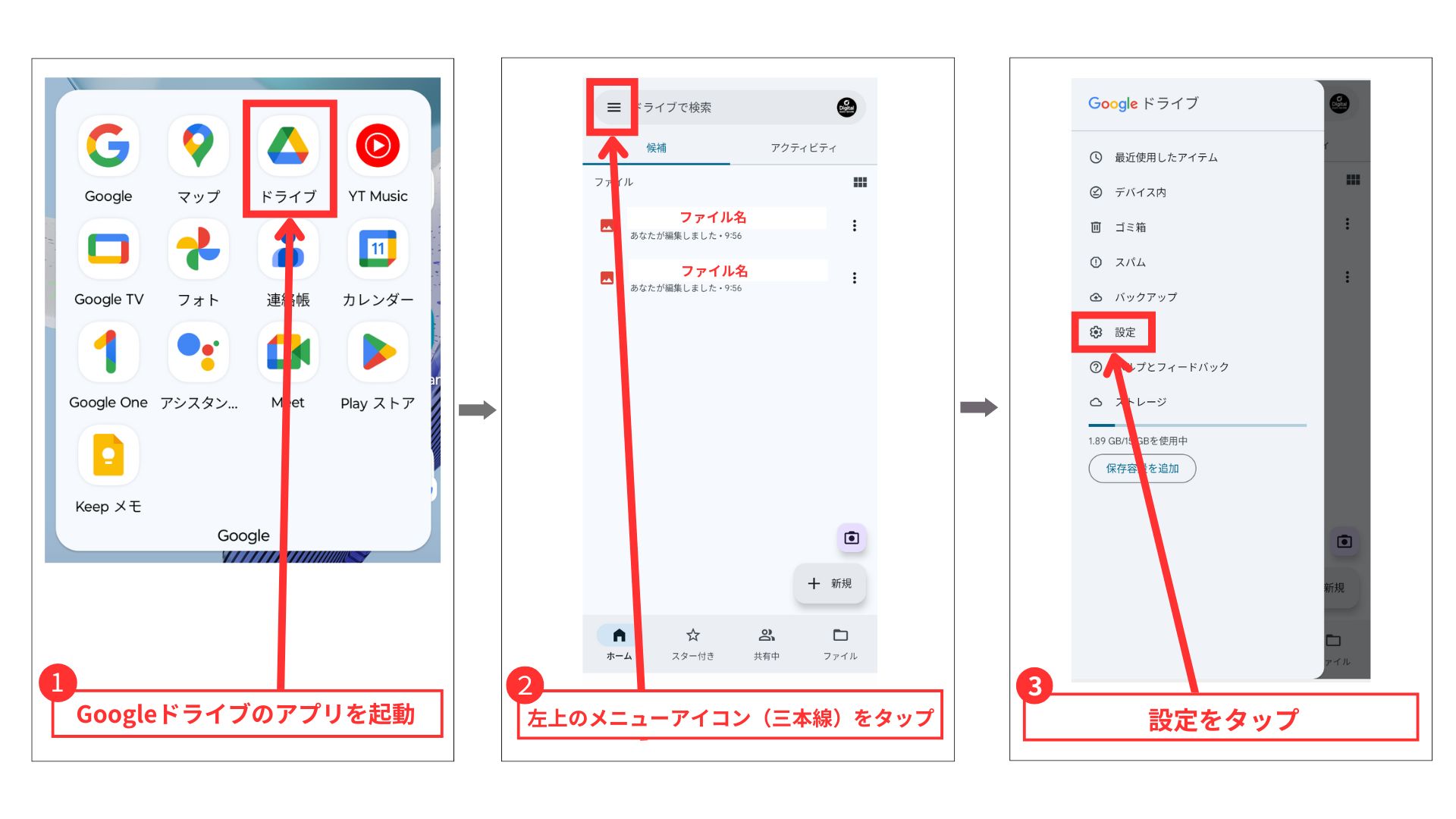
- Googleドライブ アップロード方法:ブラウザでドライブを開き、左上の「+ 新規」ボタンから「ファイルのアップロード」を選択、または画面内に対象ファイルを直接ドラッグします。
- YouTube 動画 投稿 手順:YouTube Studioにログイン後、画面右上の「作成(ビデオカメラのアイコン)」から「動画をアップロード」を選択し、編集済みの動画ファイル(MP4形式など)を指定して公開設定を行います。
- ギガファイル便 送り方 初心者向け:会員登録不要で使える転送サービスです。トップページの「ファイルを選択」にデータを放り込み、アップロード完了後に発行されるURLをコピーして相手に伝えるだけで大容量送信が完了します。
【徹底比較】主要クラウドストレージ&転送サービスの仕様一覧
送信したいデータの容量や目的に応じて、適切なサービスを選択することがエラー回避の第一歩となります。各サービスの基本スペックと用途別の評価を以下の表にまとめました。
| サービス名 | 無料枠・容量上限 | 保持期間・特徴 | 編集部の見解・おすすめ用途 |
|---|---|---|---|
| Googleドライブ | 無料枠:15GB(Gmail等と共用) | 無期限(アカウント維持時) | 日常的な書類共有や写真保存の本命。権限管理が厳格でビジネス向き。 |
| GigaFile(ギガファイル)便 | 1ファイル:300GBまで無料 | 最大100日間で自動消去 | 動画などの超大容量データの一時送信に最適。登録不要で即時利用可能。 |
| iCloud Drive | 無料枠:5GB | 無期限(Apple ID維持時) | Apple製品間のシームレスな同期に強み。容量超過になりやすい点に注意。 |
| YouTube | 1ファイル:最大256GB / 12時間 | 無期限(限定公開設定可能) | 動画を不特定多数または関係者のみに視聴させたい場合のデファクトスタンダード。 |
【実態検証】アップロードできない原因と対処法|利用者の生の声とトラブル分析
SNSや知恵袋などのコミュニティを分析すると、「プログレスバーが99%で止まる」「エラーコードが出て弾かれる」といった投稿が日々繰り返されています。現場取材と検証から明らかになった、アップロード できない 原因と対処法の主要パターンを解説します。
1. ファイル容量オーバーと制限の壁
多くのWebフォームやメール添付には、送信可能な最大サイズが設定されています。例えば、一般的なメールサーバーの添付上限は20MB〜25MB程度に制限されていることが大半です。動画や高解像度写真をそのまま添付しようとすると、送信エラーの原因となります。こうしたファイル容量制限 エラー 解決策としては、前述の転送サービスを活用するか、画像圧縮ツールやZIPファイルへの圧縮処理を行ってから再試行するのが確実です。
2. モバイル回線の速度制限と通信の不安定さ
通信キャリアの月間データ容量を使い切った状態や、地下・移動中など電波が不安定な環境では、送信途中でセッションが切断されます。特に通信速度 制限 エラー 理由として見落とされがちなのが、上り(アップロード)速度の極端な低下です。一般的な通信制限下では上り速度も数百kbps以下に絞られるため、数十MBのファイルでもタイムアウトエラーが発生します。安定した光回線Wi-Fiへの接続が必須の対策です。
3. iPhone特有の写真フォーマット問題
近年の現場相談で特に目立つのがiPhone 写真 アップロード 失敗の事例です。iOS端末は標準設定で写真が「HEIC」、動画が「HEVC」という高効率形式で保存されます。しかし、一部の行政窓口システムや旧来のWebフォームはJPEG形式にしか対応していません。送信時に「非対応のファイル形式です」と弾かれる場合は、iPhoneの「設定」>「カメラ」>「フォーマット」を「互換性優先」に変更するか、写真アプリの共有時に自動変換される設定を確認する必要があります。
一般に知られていない盲点とネットの誤解|失敗を防ぐ最新セキュリティ設定
ネット上には「拡張子を書き換えるだけで送れる」「フリーWi-Fiなら大容量もすぐ送れる」といった不正確な情報が出回っていますが、これらには技術的なリスクが潜んでいます。
拡張子(.jpgや.pdfなど)を手動で書き換えても内部のファイル構造は変化しないため、送信先のサーバー側で破損ファイルと判定されて破棄される原因になります。また、公衆フリーWi-Fiは通信が暗号化されていないケースがあり、個人情報や機密書類をアップロードする経路としては極めて危険です。
安全かつ確実に送信を完了させるための2026年最新 アップロード 設定まとめとして、以下のチェックリストを推奨します。
- ブラウザのキャッシュクリア:古いキャッシュデータが干渉して送信ボタンが効かない現象を防ぐため、定期的にブラウザの閲覧履歴データを消去する。
- プライベートブラウズ(シークレットモード)の活用:拡張機能(アドオン)がアップロードスクリプトをブロックしている場合、拡張機能を無効化したシークレットウィンドウで試すと即座に成功することが多い。
- 共有リンクの公開範囲設定:Googleドライブ等で共有する際、「リンクを知っている全員」に権限を付与しないと、相手側から「アクセス権が必要です」と閲覧拒否されるトラブルが多発している。
【プロの結論】自分に合った送信手段の選び方とおすすめできる人・注意すべき人
デジタルツールの進化により選択肢が増えた現代だからこそ、利用者のリテラシーや状況に応じた適切な使い分けが求められます。
クラウドストレージの利用をおすすめできる人
- 定期的に同じ相手やチームとファイルをやり取りする機会がある人
- 送信後もファイルの修正や版管理(バージョン管理)を行いたい人
- 万が一の端末紛失に備えて原本データをバックアップしておきたい人
大容量ファイル転送サービス(ギガファイル便等)の利用が向いている人
- 会員登録やログインの手間を省き、今すぐ1回だけ大きな動画を送りたい人
- 相手のITスキルに配慮し、URLを1回クリックするだけで受け取れる環境を作りたい人
- 一定期間後にサーバーから自動でデータが消去される運用を好む人
メールやチャットへの直接添付に注意すべき人
スマートフォンで撮影した4K動画や複数枚の高画質写真を、そのままメールやビジネスチャットに添付するのは推奨されません。受信側の通信環境を圧迫するだけでなく、途中でデータが圧縮されて画質が劣化するリスクがあるためです。大容量データは「URLで共有する」形式へシフトすることが、現代のデジタルマナーとしても定着しています。
【アップロード の 仕方 が わからない】に関するよくある質問(FAQ)
Q1:アップロード中に画面を閉じても送信は続きますか?
A1:基本的にWebブラウザ経由のアップロードは、タブやブラウザを閉じると通信が中断され失敗します。プログレスバー(進行状況)が100%になり、「完了」または「送信完了」の表示が出るまでは画面を開いたままお待ちください。一部の専用アプリ(クラウド同期機能など)のみバックグラウンド送信に対応しています。
Q2:スマホからPDFを送りたいのに写真ライブラリに表示されません。
A2:PDFは画像ファイルではないため、写真アプリ(アルバム)には保存されません。iPhoneの場合は「ファイル」アプリ、Androidの場合は「Files」や「ダウンロード」アプリの中に格納されています。アップロード時の選択画面で「ファイルを選択」「ブラウズ」を選んで探してください。
Q3:ギガファイル便で相手に送ったファイルは誰かに見られませんか?
A3:発行された専用URLを知っている人のみがダウンロードできる仕組みですが、セキュリティをさらに高めるため「ダウンロードパスワード」を設定することを強くおすすめします。特に個人情報や業務上の機密データを含む場合は、URLとパスワードを別々の連絡手段で送るなどの配慮が有効です。
Q4:アップロードが途中で何度もエラーになります。一番簡単な解決策は?
A4:まず端末を一度再起動し、Wi-Fiの接続状況を確認してください。それでも解決しない場合は、ブラウザをGoogle ChromeやSafariの最新版にアップデートするか、シークレットモード(プライベートブラウズ)から再度実行してみてください。
まとめ:デジタルデータの送信・保存で迷わないための判断基準
アップロード作業でつまずく原因の多くは、操作の難しさではなく「ファイル形式の不一致」「容量オーバー」「通信の寸断」といった環境要因に起因しています。スマホの標準的な共有ボタンの位置を把握し、送るデータのサイズに応じてクラウドストレージや転送サービスを適切に選定できれば、トラブルのほとんどは未然に防ぐことが可能です。
各種オンライン手続きやリモートワークの現場でも必須となるスキルだからこそ、基本の仕組みを正しく理解し、快適なデータ送信環境を整えてみてください。 (出典: アップロード の 仕方 が わからない(Yahoo!ニュース))
SEOライティングとマーケティング戦略の専門家。分かりやすい解説記事で定評があります。
