フォルダ内のファイル名を取得する裏技!業務を爆速化する最新時短術
日々のデスクワークにおいて、フォルダ内に溜まった数百件の請求書や写真、納品データのファイル名を1件ずつコピー&ペーストする作業ほど、精神と時間を削るものはありません。ファイルを選択して「F2」を押し、名前をコピーしてExcelに貼り付ける――この単純作業を何十回、何百回と繰り返すうちに集中力が途切れ、貼り付けミスや抜け漏れが発生した経験を持つビジネスパーソンは少なくありません。
OSやツールの標準機能を正しく使えば、フォルダ内のファイル名を取得して一括一覧化する作業は、わずか数秒で完結します。Windows 11の進化やPowerShell、Excelのパワークエリなどを活用することで、専用の有料ソフトを導入せずとも劇的な業務効率化が可能です。日常の業務負荷を引き下げ、正確無比なファイル管理を実現するための最新実践手順を徹底解説します。
📌 【この記事の重要ポイントまとめ】
- 要点1:Windows 11なら「パスのコピー」や「dirコマンド」「PowerShell」を使い、外部ツール不要で数秒での一括取得が可能。
- 要点2:定期的な集計作業にはExcelの「パワークエリ」や「VBA」、Mac環境なら「ターミナル」を活用することで再利用可能な自動化フローを構築できる。
- 要点3:サブフォルダの階層管理や文字コード問題など、実務で頻出するトラブルの回避策を押さえることで手戻りのない安全なデータ管理を実現。
【2026年最新】まだ手作業でコピペ?フォルダ内のファイル名を取得する決定打
「100個以上のファイル名をExcelに転記するだけで午前の業務が終わってしまった」という現場の悲鳴は、今なお多くのオフィスで聞かれます。中小企業のITサポート現場や各種業務改善ログの調査でも、ファイル名の転記作業は「最も無駄が多いと感じる定型業務」の筆頭に挙げられています。
手作業によるコピー&ペーストは、単に時間を浪費するだけではありません。作業途中の行ズレや、拡張子の誤削除、同名ファイルの取り違えといったヒューマンエラーを誘発します。たとえば100件のファイル名を手作業でコピーした場合、1件あたり10秒としても約16分から20分の拘束時間が発生します。これに対し、コマンドや標準機能を活用した手法であれば、ファイル数が1,000件を超えていてもわずか3秒未満で抽出が完了します。
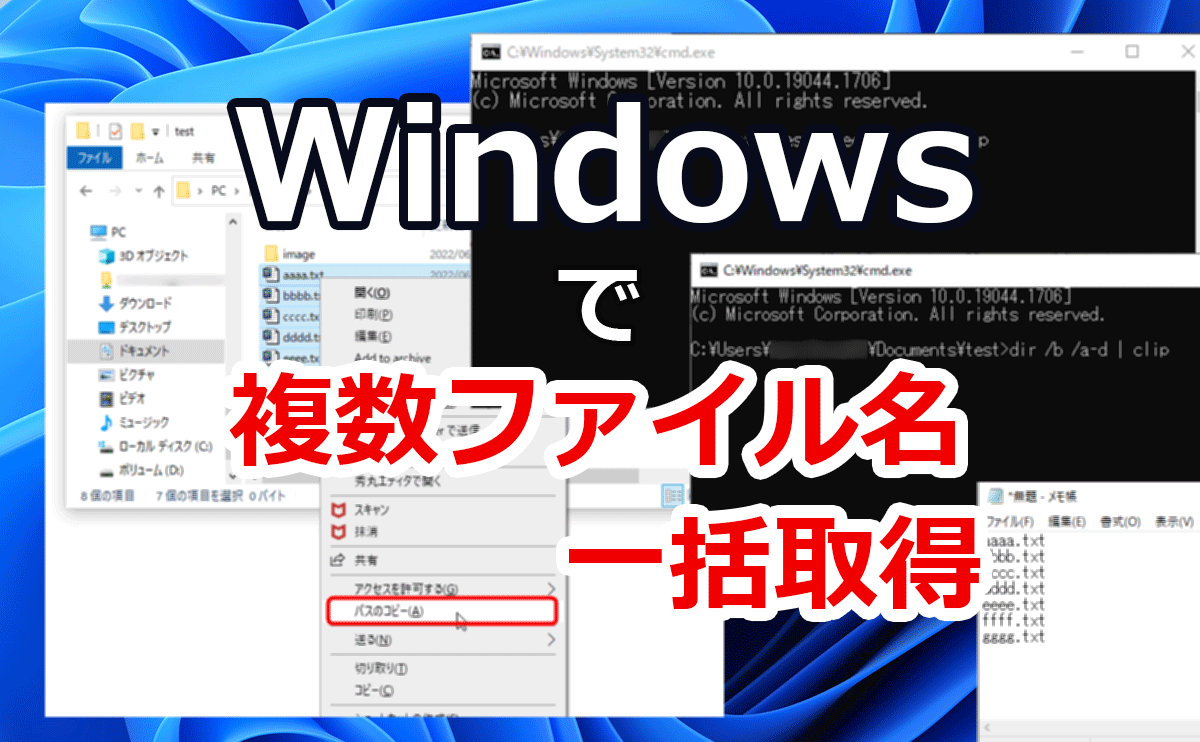
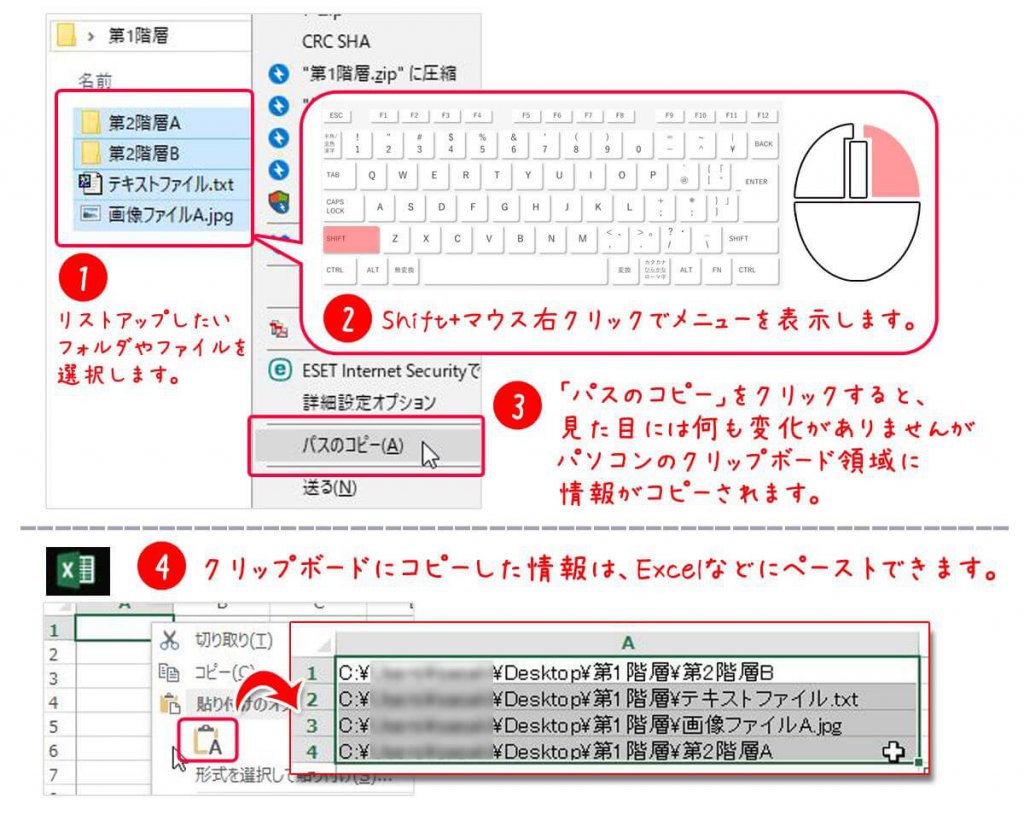
Windows 11では、対象ファイル群を選択して「Ctrl + Shift + C」を押すだけでフルパスを一括コピーできる「パスのコピー」機能が標準搭載されています。しかし、パスから余計なディレクトリ情報を除外して純粋なファイル名だけを抽出したい場合や、サブフォルダ内のファイル名を取得したい場合には、目的に応じた適切なアプローチを選ぶ必要があります。
【主要6手法の徹底比較】作業レベルと用途別に見る最適な選択肢
ファイル名の取得方法は、単発の作業なのか、それとも毎月発生するルーティン業務なのかによって最適な手段が異なります。現場で多用される代表的な6つのアプローチを比較・整理しました。
| 手法・ツール | 所要時間・手軽さ | サブフォルダ・属性取得 | 編集部の推奨度・活用シーン |
|---|---|---|---|
| Windows 11 パスのコピー | 約5秒(ショートカット操作のみ) | 直下のみ(サブフォルダ内は不可) | ★★★★☆ 単発で数件〜数十件のパスが必要なとき |
| コマンドプロンプト(dirコマンド) | 約10秒(コマンド1行入力) | オプション指定で完全取得可能 | ★★★★★ テキストファイル(.txt)に瞬時に出力したいとき |
| PowerShell | 約15秒(CSV直接出力) | サイズ・更新日時・拡張子も自在 | ★★★★★ 詳細な属性付きでCSV/Excel連携したいとき |
| Excel パワークエリ | 初期設定1分(次回以降1クリック更新) | サブフォルダ自動追従・加工自在 | ★★★★★ 月次・週次でフォルダ内を定常監視・集計するとき |
| Excel VBA(マクロ) | 構築に10分以上(実行は即時) | 完全カスタマイズ可能 | ★★★☆☆ 社内共有マクロ帳票に組み込むレガシー環境 |
| Python / Macターミナル | スクリプト実行(即時) | 正規表現抽出や自動リネーム連動 | ★★★★☆ エンジニア業務やMac環境での大量処理 |
Windows標準機能で即完結|コマンドプロンプトとPowerShellの実務手順
追加ソフトを一切インストールできない企業のセキュリティ環境下でも、Windows標準のCLIツールを使えば一瞬で目的を達成できます。
1. dirコマンドによるテキスト出力(コマンドプロンプト)
昔から重宝されているのが、コマンドプロンプトのdirコマンドを用いたファイル名一覧のテキスト出力です。対象フォルダを開き、アドレスバーに「cmd」と打ち込んでEnterを押すと、その階層をカレントディレクトリとしたコマンドプロンプトが起動します。
ファイル名のみ(余計なヘッダーや容量情報を省いた状態)を取得したい場合は、以下のコマンドを実行します。
dir /b > filelist.txtサブフォルダ内のファイル名も含めて再帰的に取得したい場合は、オプション「/s」を付加します。
dir /b /s > filelist_all.txt特定の拡張子(例:Excelファイルのみ)を抽出したい場合は、dir .xlsx /b > excel_list.txtのようにワイルドカードを指定するだけで、瞬時に目的のファイル群だけをリスト化できます。
2. フォルダ内ファイル名一括抽出のバッチファイル化
このコマンドを毎回入力するのが手間に感じる場合は、メモ帳にdir /b /a-d > ファイル一覧.txtと記述し、拡張子を「.bat」として保存します。このバッチファイルを対象フォルダに置いてダブルクリックするだけで、フォルダ内のファイル名だけ(ディレクトリ名を除外)を抽出したテキストファイルが自動生成されます。
3. PowerShellを使った高度なCSV一覧出力
文字化けを防ぎつつ、Excelでそのまま開けるCSVファイルとして出力したい場合はPowerShellが最適です。フォルダ内でShiftキーを押しながら右クリックし、「PowerShell ウィンドウをここで開く」またはターミナルを選択して以下のコマンドを入力します。
Get-ChildItem -File | Select-Object Name, Length, LastWriteTime | Export-Csv -Path "filelist.csv" -Encoding Default -NoTypeInformationこの1行を実行するだけで、ファイル名だけでなくファイルサイズや最終更新日時まで整然と整理されたCSVファイルが完成します。サブフォルダを含める場合は、Get-ChildItem -Recurse -Fileと指定するだけです。

Excel・パワークエリ・VBAで自動化|表計算ソフト直結の効率化ワザ
取得したファイル名をExcel上で加工・分析することが目的であれば、コマンドを使わずExcel内部で完結させる手法が極めて有効です。
1. Excel パワークエリ(Power Query)によるノーコード自動取得
Excel 2016以降に標準搭載されている「パワークエリ」は、ファイル一覧作成の決定打とも言える機能です。
- Excelを開き、「データ」タブ >「データの取得」>「ファイルから」>「フォルダから」を選択。
- 対象フォルダのパスを指定して「開く」をクリック。
- プレビュー画面が表示されたら「データの変換」をクリックし、不要な列を削除して「閉じて読み込む」を実行。
パワークエリの最大の強みは「更新」ボタンを押すだけで最新状態に同期される点にあります。翌月になってフォルダ内に新しいファイルが追加された場合でも、Excelを開いて「すべて更新」をクリックするだけで、新着ファイルが自動的に行へ追加されます。
2. Excel VBAによる自動化マクロ
定常的な社内提出用フォーマットにファイル一覧を組み込みたい場合は、VBA(FileSystemObject)を用いたマクロが有効です。
Sub GetFileNameList() Dim fso As Object, folder As Object, file As Object Dim targetPath As String, i As Long targetPath ="C:\TargetFolder\" '対象フォルダのパス Set fso = CreateObject("Scripting.FileSystemObject") Set folder = fso.GetFolder(targetPath) i = 1 For Each file In folder.Files Cells(i, 1).Value = file.Name Cells(i, 2).Value = file.Path Cells(i, 3).Value = file.DateLastModified i = i + 1 Next file MsgBox "ファイル名取得が完了しました", vbInformation End Sub3. PythonとMacターミナルによるクロスプラットフォーム処理
macOS環境では、ターミナルを開いてls -1 > filelist.txtを実行するか、サブフォルダを含める場合はfind . -maxdepth 2 -type f > filelist.txtを使用します。
また、Pythonを利用できる環境であれば、pathlibモジュールを用いたスクリプトにより、OSに依存しない自動抽出プログラムを構築できます。
from pathlib import Path import pandas as pd p = Path("./target_folder") files = [{"ファイル名": f.name, "拡張子": f.suffix, "サイズ(KB)": round(f.stat().st_size / 1024, 2)} for f in p.glob("/") if f.is_file()] df = pd.DataFrame(files) df.to_excel("file_list.xlsx", index=False)【実態検証】現場担当者が直面する「3つの落とし穴」とネットの誤解
インターネット上の解説記事では「コマンド1行で解決」と簡単に書かれていても、実際の業務現場では予期せぬトラブルに直面することが少なくありません。現場検証から判明した代表的な落とし穴を解説します。
誤解1:専用のフリーソフトを入れるのが一番早い?
「ファイル一覧取得ツール」といった無料ソフトを安易に検索・ダウンロードすることは避けるべきです。近年のエンタープライズ環境ではシャドーIT対策が厳格化されており、未認可ツールの実行はセキュリティポリシー違反となる恐れがあります。標準機能(PowerShellやExcel)だけで完全に代用できるため、外部ソフトウェアを導入する必要性はありません。
落とし穴2:テキスト出力時の「文字化け」問題
コマンドプロンプトのdirコマンド出力(Shift-JIS/CP932)と、モダンなエディタやExcel(UTF-8)の間でエンコードの不一致が起きると、ファイル名に含まれる特殊文字や環境依存文字(「髙」「﨑」など)が文字化けを起こします。文字化けを防ぐには、PowerShellで出力エンコードを明示指定するか、パワークエリ経由で直接読み込むのが確実です。
落とし穴3:サブフォルダ展開時の「階層見失い」
サブフォルダを含めて一括取得した際、ファイル名だけを抽出してしまうと「どのフォルダに入っていたデータなのか」が判別不能になります。階層が重要な案件では、必ず「フルパス(フォルダパス+ファイル名)」で取得し、Excelの文字列操作関数やパワークエリの列分割機能を使って整理するのが鉄則です。
【プロの結論】スキルレベルと運用頻度で選ぶ「失敗しない判断基準」
無数にあるファイル名取得テクニックの中から、自分自身の作業環境やチームのスキルセットに合った手法を選ぶための基準を示します。
向いている人・選ぶべき手法
- 今すぐ1回だけファイル名が欲しい人: Windows 11の「パスのコピー(Ctrl + Shift + C)」または コマンドプロンプトの「dir /b」が最適です。学習コストゼロで数秒で片付きます。
- 毎月・毎週同じフォルダを整理する人: Excelの「パワークエリ」一択です。一度枠組みを作れば、次回からはワンクリックで更新されるため、作業時間が恒久的にゼロになります。
- ファイル属性(日時・容量)も細かく抽出して台帳化したい人: PowerShellの「Export-Csv」コマンドが最も手際よく綺麗なデータを生成できます。
おすすめできないケース・避けるべき手法
- チーム共有シートでの複雑なVBAマクロ: 作成者しかメンテナンスできない「属人化マクロ」は、OSのアップデートや担当者異動の際にトラブルの原因となります。ノーコードで直感的に扱えるパワークエリへの移行を推奨します。
- ファイル数が数万件を超えるフォルダでの手作業: 手作業は必ずミスを生みます。100件を超えた時点で即座にコマンド実行へ切り替えるルールを社内で徹底することが重要です。
【フォルダ内のファイル名を取得】に関するよくある質問(FAQ)
Q1:サブフォルダ内のファイル名も含めて一括取得したい場合はどうすればいいですか?
A1:コマンドプロンプトなら「dir /b /s > list.txt」を実行してください。「/s」オプションを付けることで、指定フォルダ配下の全階層のファイルをフルパス付きで漏れなくリストアップできます。Excel上で行いたい場合は、パワークエリでフォルダを指定すれば自動的にサブフォルダ内も読み込まれます。
Q2:拡張子(.xlsxや.pdfなど)を除いたファイル名だけを取得できますか?
A2:PowerShellを使用する場合、Get-ChildItem | Select-Object BaseNameと指定することで、拡張子を除去した純粋なファイル名のみを抽出できます。また、Excelに貼り付けた後であれば「区切り位置」機能や数式(TEXTBEFORE関数など)を使っても容易に分離可能です。
Q3:Mac環境でフォルダ内のファイル名を一覧出力するにはどうしますか?
A3:Macの「ターミナル」アプリケーションを開き、cd [フォルダパス]で移動後、ls -1 > list.txtと入力して実行します。また、Finder上で全ファイルを選択して「Cmd + C」でコピーし、テキストエディット等のプレーンテキスト形式で貼り付けるだけでもファイル名一覧を取得できます。
Q4:会社のPCでコマンドプロンプトやPowerShellの実行が制限されています。
A4:コマンド実行がポリシーで禁止されている環境でも、Excelの「パワークエリ(データの取得 > フォルダから)」は標準のオフィス機能であるため動作するケースがほとんどです。まずはパワークエリを試すことをおすすめします。
まとめ:フォルダ内のファイル名取得を自動化して無駄な残業をゼロにする
フォルダ内のファイル名を1件ずつコピーする手作業は、現代のオフィスワークにおいて最も手軽に撤廃できる無駄の一つです。Windows 11のショートカット、dirコマンド、PowerShell、そしてExcelのパワークエリという4大アプローチを状況に応じて使い分けるだけで、作業時間は何十分の1にも短縮されます。
単発の作業はコマンドで即座に終わらせ、定常的な業務はパワークエリで自動更新の仕組みを作る。この2つの基本原則を押さえておくだけで、日々のデスクワークの生産性は大幅に向上します。今日から手作業のコピペを卒業し、スマートなファイル管理手法を取り入れてみてください。 (出典: フォルダ 内 の ファイル 名 を 取得(Yahoo!ニュース))
毎日更新されるトレンド情報を分析・発信中。役立つ裏技やおすすめ情報を分かりやすく紹介します。
