イラレのパターン作り方決定版!継ぎ目のズレを解消するプロ技
Illustratorでパターンを作成した際、「タイルの境界線に白い隙間が入る」「リピートさせた柄の継ぎ目が不自然にズレる」「オブジェクトを変形したら柄の比率だけ崩れた」といったトラブルに頭を抱えた経験を持つ方は多いはずです。テキスタイル、パッケージ、Web背景、グラフィックの装飾など、反復模様はデザイン現場のあらゆる場面で活用されますが、構造を正しく理解していないと思わぬデータ事故を招きます。
ベクターグラフィックの進化とともに、Illustratorのパターン機能は大幅に洗練され、以前のような手動の複雑な計算を行わずとも、直感的にシームレスな連続模様を作成できるようになりました。本稿では、スウォッチ登録の基礎からパターンオプションを駆使した連続パターンの構築、現場で頻発する表示エラーの解決策まで、プロの制作現場で実践されているノウハウを体系的に解説します。
📌 【この記事の重要ポイントまとめ】
- 要点1:パターン作成はオブジェクトをスウォッチへドラッグする旧来手法より、「パターンオプション」によるタイリング設定を活用するのが鉄則。
- 要点2:画面や印刷時に現れる「謎の白い隙間」は、アンチエイリアスのプレビュー誤差や端数座標が原因であり、アピアランスと整数のピクセル管理で根本解決できる。
- 要点3:納品・印刷時の事故を防ぐため、変形時の「パターンの変形連動」設定と、最終入稿前の「分割・拡張」の使い分けを徹底する。
【基本編】スウォッチ登録とシームレスパターンの最短手順
Illustratorでパターンを作る最も基本的なアプローチは、作成したモチーフをスウォッチパネルへ登録することです。現在主流となっている「パターン編集モード」を用いれば、複雑な繰り返し処理も数ステップで完結します。
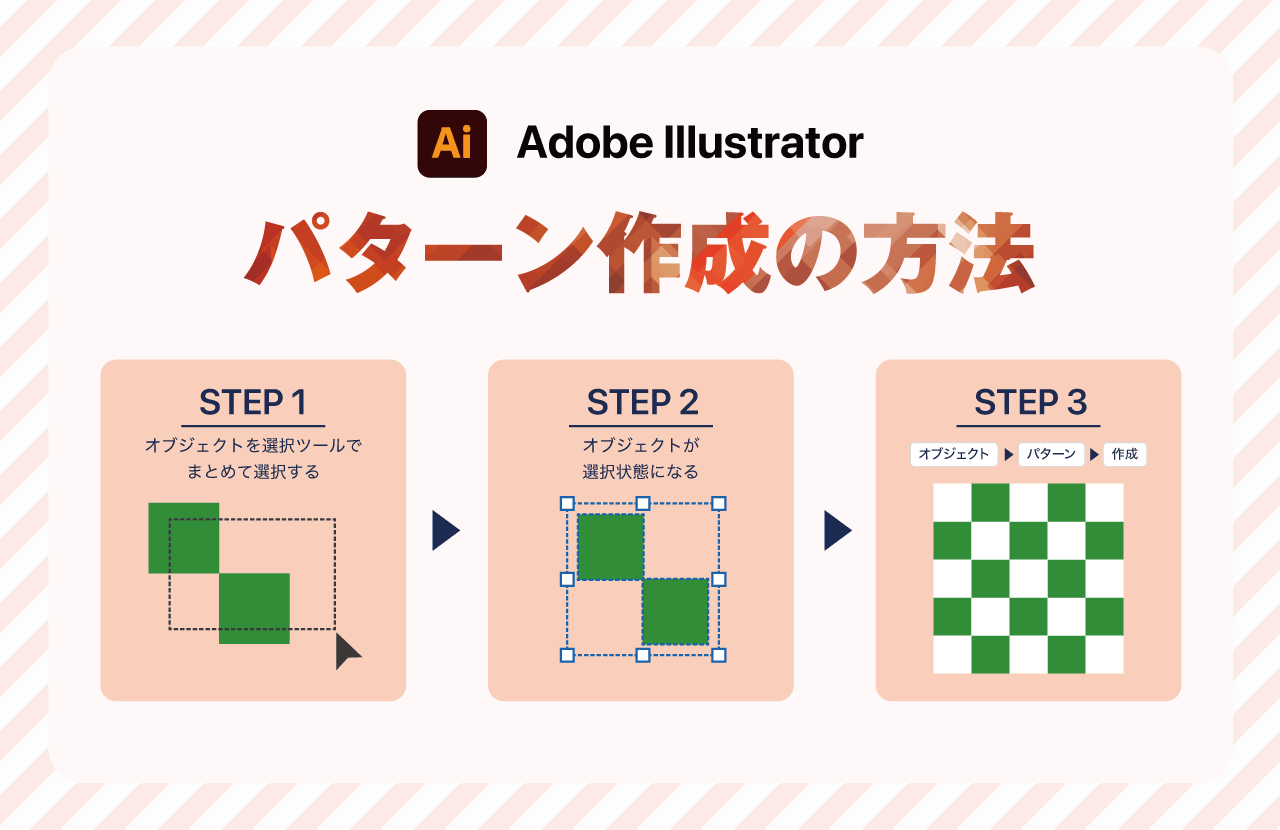
まず、パターン化したいオブジェクト(パスや図形)を選択した状態で、上部メニューの[オブジェクト]>[パターン]>[作成]を実行します。すると画面がパターン編集モードに切り替わり、キャンバス上にタイルの枠線と、周囲に連続配置されたプレビューが表示されます。この状態で画面上部に現れる「完了」をクリックするだけで、スウォッチパネルに新規パターンが自動登録されます。
登録されたパターンを適用するには、任意の図形を作成し、塗りの設定でスウォッチ内のパターンを選択するだけです。従来の「モチーフの最背面に塗り・線なしの透明な四角形を配置してスウォッチにドラッグする」という職人技的な手法に比べ、編集の自由度と作業スピードは飛躍的に向上しています。
一度登録したパターンを修正したい場合は、スウォッチパネル内のパターンスウォッチをダブルクリックすることで、いつでもパターンの編集方法として編集モードへ再突入できます。カラーの変更やモチーフの位置調整を行うと、そのパターンが適用されているすべてのオブジェクトへリアルタイムに修正が反映されます。
「継ぎ目がズレる・白い隙間ができる」原因とプロの解決策
多くのデザイナーが一度は直面する最大の壁が、「パターンの境界線にうっすらと白い線(隙間)が見える」「リピートの継ぎ目で柄が1ピクセルズレる」という現象です。この問題には明確な技術的要因が存在します。
画面上に現れる白いヘアラインの多くは、Illustratorの画面描画エンジン(アンチエイリアス処理)による表示上の擬似的な隙間です。特に「GPUプレビュー」が有効になっている環境下で目立ちやすく、[表示]>[CPUでプレビュー]に切り替えると消えるケースが多々あります。ただし、「画面上だけの問題だから」と放置してラスタライズやPDF書き出しを行うと、書き出し画像にも線が焼き付いてしまう事故につながります。
このトラブルを根本から消し去るための実践的テクニックは以下の3点です。
第一に、オブジェクトの座標とサイズから小数点(端数)を排除することです。タイルの幅や高さに「100.35px」のような端数が含まれていると、ピクセルグリッドとの噛み合わせが狂い、隙間や重なりが発生します。プロパティパネルで必ず整数値に揃え、[ピクセルにスナップ]を活用することが基本姿勢となります。
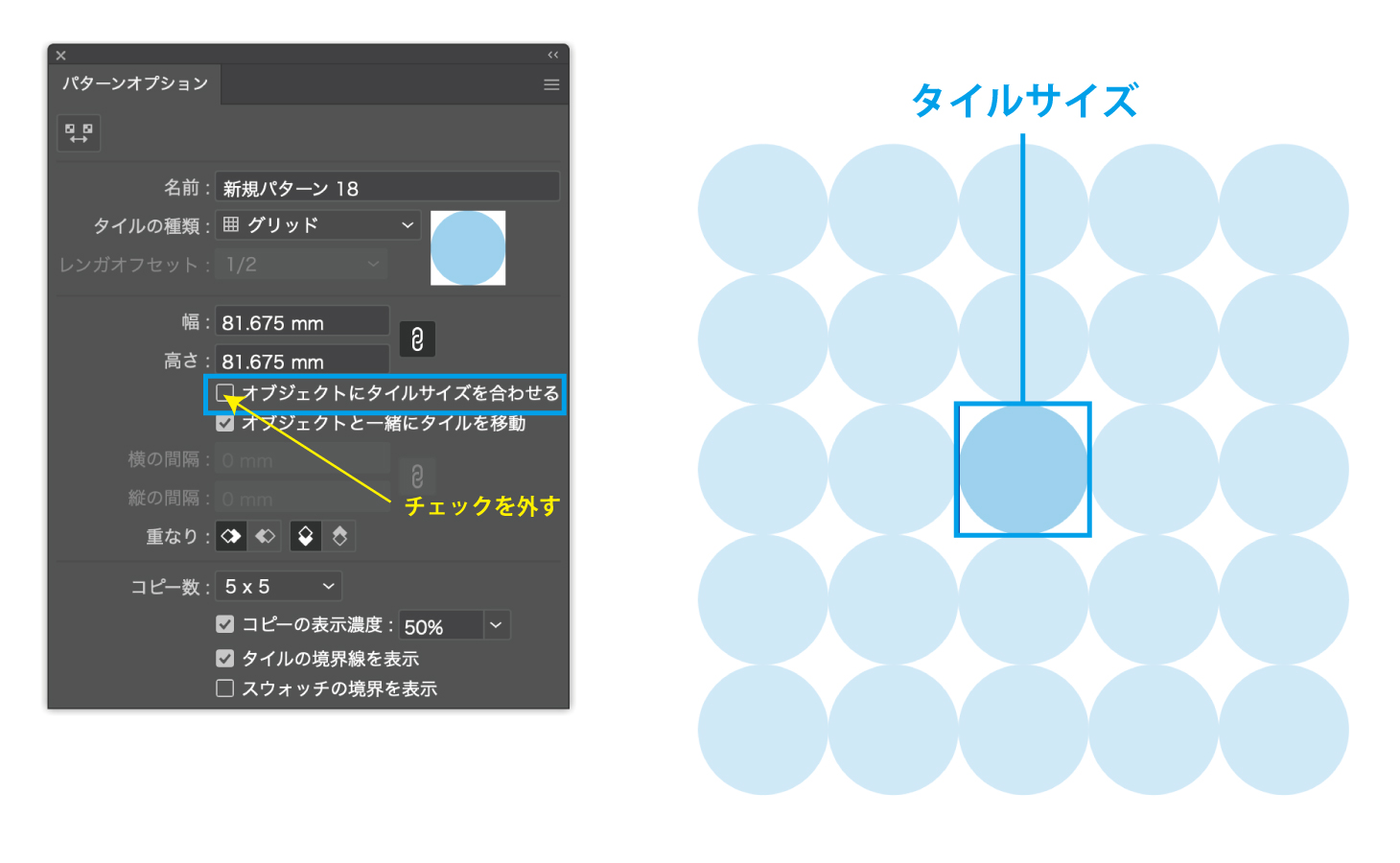
第二に、パターンオプションの「タイルとアートのサイズを合わせる」に余白を持たせる手法です。モチーフ同士をぴったり接するように並べる幾何学パターンの場合、タイルの幅・高さをモチーフのサイズより「0.01px〜0.1px」だけ意図的に小さく設定し、わずかに重ね合わせることでアンチエイリアスの隙間を完全に埋めることができます。
第三に、アピアランスパネルを用いた背景色の分離管理です。パターンのモチーフ内部に背景色用の四角形を組み込むと、タイルの境界線で背景同士のズレが目立ちやすくなります。図形に対して「塗りを2層」設定し、下層に背景色、上層に透過パターンスウォッチを重ねる構成にすることで、継ぎ目のないシームレスな仕上がりを担保できます。
【実態検証】現場デザイナーの生の声とパターンオプション設定の威力
デザイン制作会社の現場やSNSのコミュニティを調査すると、「パターンオプションの存在を知らずに長年手動計算で並べていた」「タイリングの種類を変えるだけで総柄のクオリティが激変した」という声が多数挙がっています。パターンの出来栄えを左右するのは、パターンオプションパネルにおけるタイリング種類の使い分けです。
パターンオプションには主に5つのタイリング方式が用意されており、デザインの目的に応じて最適なものを選択する必要があります。
| タイリング種類 | タイルの配置構造 | 最適なデザイン用途 | 編集部の実務評価 |
|---|---|---|---|
| グリッド | 縦横に等間隔で正方配列 | チェック柄、ストライプ、碁盤目状の幾何学模様 | 構造がシンプルで計算が容易。規則正しいデザインに最適。 |
| レンガ(行/列) | 1行または1列ごとに半分(1/2等)ずらして配置 | ドット柄(千鳥配置)、レンガ調、タイル壁画 | 規則性を保ちつつ単調さを消せる、実務で最も汎用性の高い形式。 |
| 六角形(縦/横) | 正六角形(ハニカム構造)を基準に千鳥状に配置 | 花柄、ボタニカル総柄、オーガニックなイラストパターン | リピートの規則性が人間の目に感知されにくく、自然な総柄に仕上がる。 |
現場の実態として、イラストを散りばめた総柄を作成する際、「グリッド」で配置すると縦横のラインが強調されてしまい、「機械的な繰り返し感」が悪目立ちしてしまうという失敗が後を絶ちません。こうしたケースでは、「レンガ」や「六角形」を選択し、重なり順(左上を前面にするか等)を指定することで、手描きのような自然な散らしパターンへと一瞬で昇華させることが可能です。
定番デザインの作り方|チェック柄&ドット柄を極める
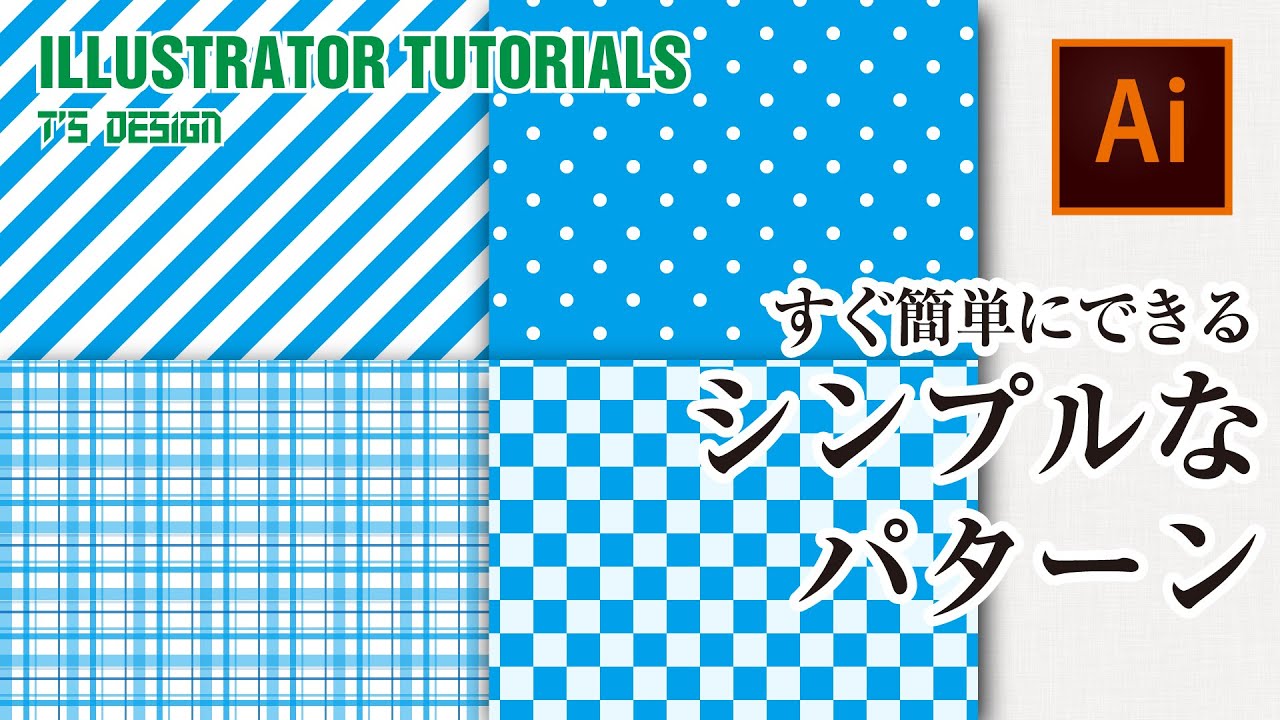
実務で頻繁にオーダーされる「チェック柄」と「ドット柄」は、パターンの基本設計を理解する上で格好の題材です。それぞれの美しく破綻しない構築手順を整理します。
1. トラッドなチェック柄パターンの作り方
チェック柄を単調に見せないコツは、「透明度」と「乗算」の掛け合わせにあります。まず正方形のベースを作成し、縦横に太さの異なる長方形ストライプを走らせます。重なり合うストライプオブジェクトの描画モードを[透明パネル]から[乗算]にし、不透明度を70〜80%前後に設定します。交差部分が自動的に濃色となり、奥行きのあるタータンチェックやギンガムチェックが完成します。パターンオプションは「グリッド」を選択し、タイルの幅と高さをベースの正方形サイズに厳密に一致させます。
2. ピッチが均一なドット柄(水玉)パターンの作成
ドット柄は配置のズレが最も目立ちやすい模様です。均等な水玉を作る場合、正円を1つ作成してパターン作成に入り、タイリング種類を「レンガ(行)」の「オフセット:1/2」に指定します。こうすることで、1つの円オブジェクトだけで千鳥状(ジグザグ)に整列した美しい水玉パターンが即座に生成されます。タイルの間隔数値を変更するだけで、ドット同士の隙間をミリ単位で直感的にコントロール可能です。
一般に知られていない盲点とネットの誤解|拡大縮小の連動と分割拡張
ネット上のチュートリアルでは省略されがちですが、実制作において最もトラブルが多発するのが「オブジェクトの変形時におけるパターンの挙動」と「入稿時のデータハンドリング」です。
盲点1:オブジェクトを縮小したら柄の密度が変わってしまう問題
「バナーサイズを変更するために長方形を小さくしたら、中のチェック柄だけ縮小されずに巨大化した」という現象は、環境設定に起因します。
オブジェクトの拡縮に伴ってパターン模様も連動して拡大縮小させたい場合は、[拡大・縮小ツール]をダブルクリックした際の設定ダイアログ、または[変形パネル]のオプションメニュー内にある「パターンの変形」にチェックを入れる必要があります。逆に、図形サイズを変えても柄の大きさ(テクスチャの密度)を固定したい場合は、このチェックを外します。この連動ルールをチーム内で統一していないと、流用レイアウト作成時にデザインの意図が崩れる要因となります。
盲点2:ネット上の誤解「入稿データは必ずすべて分割・拡張すべき」の真相
「印刷入稿時はパターンをすべて[分割・拡張]して通常のパスに分解しなければならない」という説が広く出回っていますが、これは半分正解で半分はリスクを孕んでいます。
広範囲に複雑なパターンが敷かれたデータを無計画に分割・拡張すると、アンカーポイントの数が数十万〜数百万個に膨れ上がり、ファイルサイズが数十倍に肥大化してIllustratorがクラッシュしたり、出力機のRIP処理でエラーを引き起こす危険性があります。近代的な商業印刷(PDF/X-4準拠ワークフローなど)では、アピアランスやパターンスウォッチを保持したままでも正確に出力される環境が整っています。分割・拡張を行うのは、「SVG書き出しでWeb実装する際」や「カッティングプロッター用のパスデータを作成する際」「クライアントからパスのアウトライン化を厳格に指定された場合」に限定するのが、2026年現在の安全なワークフローです。
【プロの結論】破綻しないデータ設計とおすすめの判断基準
Illustratorにおけるパターン設計は、単なるグラフィック作成ではなく、後工程(コーディング、印刷、別サイズ展開)を見越した「システム設計」としての視点が求められます。以下の基準をもとに、適切な作成アプローチを選択してください。
- パターン機能(スウォッチ)を活用すべきケース:
- Webサイトの背景やUIパーツなど、後から比率や範囲の変更が頻繁に予想される場合。
- 複数のアイテムに同一のテキスタイルを流用展開し、色替えやサイズの一括管理を行いたい場合。
- クリッピングマスクや手動配置を検討すべきケース:
- 柄の配置位置(特定のモチーフが必ず左上に来る等)を絶対座標で厳密に固定したいパッケージ展開図など。
- オブジェクトごとに柄の回転角度や歪みを個別に細かく追い込みたい特殊なビジュアル表現。
【イラレ パターン 作り方】に関するよくある質問(FAQ)
Q1:スウォッチに登録したパターンの背景を透明ではなく、特定の色で塗りつぶしたい場合はどうすればいいですか?
A1:2通りの方法があります。最もおすすめなのは、パターンを適用するオブジェクトのアピアランスパネルを開き、[新規塗りを追加]して下層の塗りに背景色、上層の塗りにパターンスウォッチを割り当てる手法です。パターン自体に背景色を含めたい場合は、パターン編集モード内でモチーフの最背面にタイルと同じサイズの四角形を配置して塗り色を設定してください。
Q2:オブジェクトの形はそのままで、中のパターンだけを回転させたり移動させたりできますか?
A2:可能です。[選択ツール]でオブジェクトを選択した状態で、キーボードの「〜(チルダ/波線)」キーを押しながらドラッグすると、外枠の形状を保持したまま中のパターン模様だけを移動できます。また、[回転ツール]や[拡大・縮小ツール]をダブルクリックし、「オブジェクトの変形」のチェックを外し「パターンの変形」のみにチェックを入れることで、数値指定による柄のみの回転・拡縮が可能です。
Q3:画面上では綺麗に見えるのに、JPEGやPNGに書き出すとパターンに白い線が入ってしまいます。
A3:書き出し時の「アンチエイリアス」設定が影響しています。[Web用に保存(従来)]または[書き出し形式]のダイアログで、アンチエイリアス設定を「アート最適(文字最適ではなく)」に変更してください。また、アートボードのサイズおよびオブジェクトの配置座標が整数ピクセル(小数点なし)になっているかを書き出し前に必ず確認してください。
まとめ:破綻のない美しいパターン設計でデザイン効率を最大化する
Illustratorのパターン機能は、仕組みと特性を正しく把握することで、作業効率とデザイン品質を劇的に引き上げる強力な武器となります。パターンのズレや白い隙間といったトラブルは、感覚に頼るのではなく、「整数ピクセル管理」「タイリング種類の適切な選定」「アピアランスによる多層構造」といった構造的なルールを徹底することで完全に制御可能です。
基本のスウォッチ登録から一歩踏み込み、柔軟で破綻のないシームレスパターンを構築して、日々のデザインワークフローをよりスマートに進化させてください。 (出典: イラレ パターン 作り方(Yahoo!ニュース))
テクノロジーやライフスタイル領域を中心に執筆活動を行っています。趣味は写真撮影と旅行です。
