フォトショップとイラストレーターの違い!現場の使い分けと選び方
クリエイティブな表現やデザイン業務において、避けて通れないのがAdobeの2大巨頭であるPhotoshop(フォトショップ)とIllustrator(イラストレーター)の存在です。これからデザインを始めようとする方にとって、「どちらも同じ画像編集ソフトに見える」「最初にどちらを導入すべきかわからない」という疑問は、キャリアの第一歩で必ず直面する壁といえます。
両者は似たようなツールバーを備えながらも、内部で動く構造や設計思想は180度異なります。制作現場のワークフローやデータ形式の根本的な差異を理解しないままソフトを選んでしまうと、印刷時に文字がぼやけたり、Web制作で意図しないデータ肥大化を招いたりするトラブルに直結します。本稿では、クリエイティブ業界の第一線で使われる判断基準と最新動向をもとに、両ソフトの決定的な違いと後悔しない使い分けを徹底解説します。
📌 【この記事の重要ポイントまとめ】
- 要点1:最大の違いは画像形式にあり、フォトショップは「ラスター(ピクセル集合体)」、イラストレーターは「ベクター(数式データ)」を扱う。
- 要点2:写真のレタッチや明度調整はフォトショップ、拡大縮小に強いロゴ作成やチラシ印刷・DTP制作はイラストレーターが担当する。
- 要点3:初心者のソフト選びは「作りたい制作物の出口(Web画像・写真か、印刷物・ロゴか)」で決めるのが最も失敗しない鉄則である。
【核心の比較】ベクターとラスターの決定的差異と画質劣化の仕組み
2つのソフトを区別する上で、最も根幹となる概念がベクターとラスターの違いです。この2つのデータ構造を理解することが、デザイン制作におけるすべてのトラブル回避につながります。
フォトショップが採用している「ラスター形式(ビットマップ画像)」は、正方形の小さな点(ピクセル)をモザイク画のように敷き詰めて画像を表現します。写真のような複雑な階調表現や、柔らかな光のグラデーション、肌の質感などを極めて自然に描写できる強みがあります。しかし、ピクセルの総数が決まっているため、画像を無理に拡大するとピクセルが目立ち、輪郭がギザギザになる「ジャギー」が発生して画質劣化が避けられません。
対照的に、イラストレーターが扱う「ベクター形式」は、点と点を結ぶ線や曲線をコンピュータ上の数学的な計算式(ベジェ曲線)によって描画します。画面上でどれだけ何千倍に拡大しても、あるいは大型看板のように巨大なサイズに印刷しても、数式に基づいて常に再計算されるため、画質劣化と拡大縮小の仕組みにおいて一切の荒れが生じません。精密な幾何学模様や、あらゆる媒体へ展開されるロゴマークの制作において、ベクター形式が絶対的な標準とされる理由はここにあります。
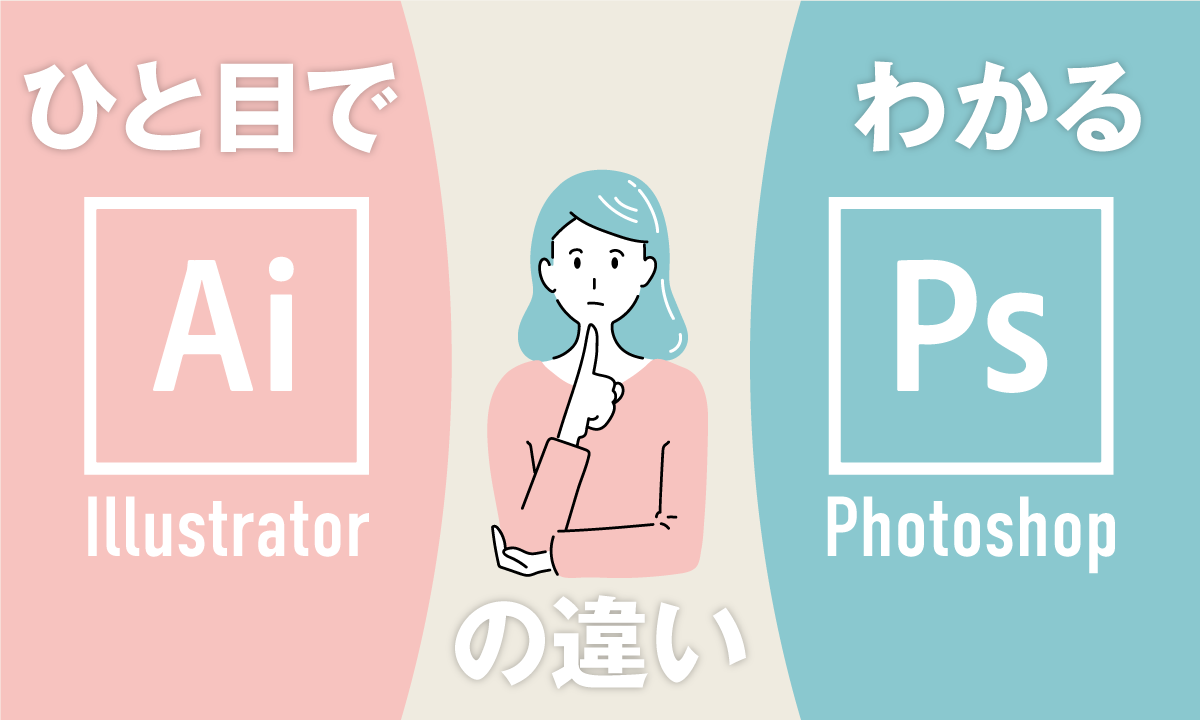
写真加工とロゴ作成の用途別比較|制作現場でどっちを使うべきか
データ構造の違いは、そのまま写真加工とロゴ作成の用途別比較における得意分野の明確な棲み分けへとつながります。実際の制作現場では、目的に応じて以下のように厳格な役割分担がなされています。
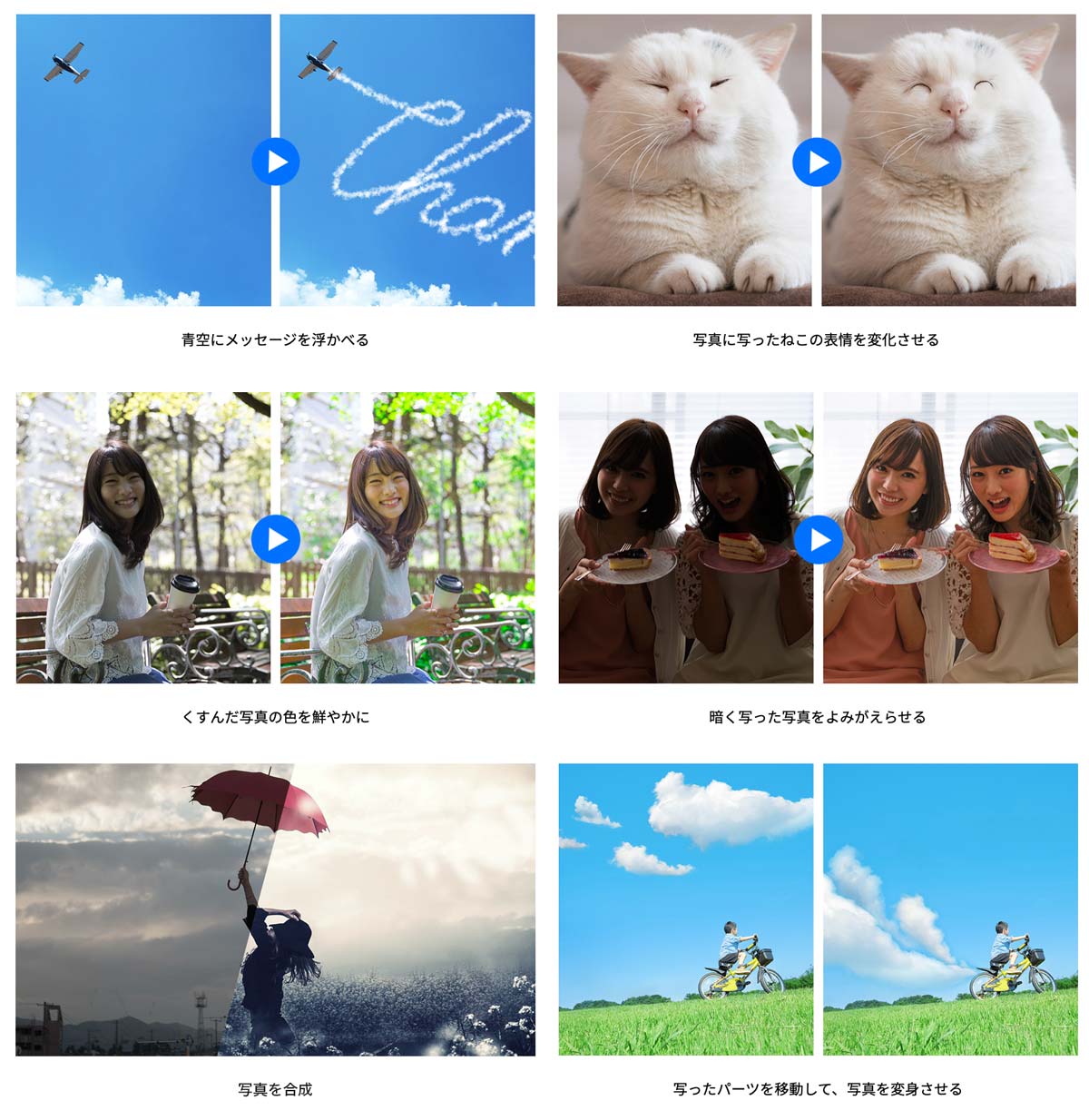
フォトショップの主戦場は、写真のレタッチ、人物の肌補正、不要物の除去、トーンカーブを用いた色調補正、複数の画像を違和感なく合成するビジュアル制作です。Webバナー制作やSNS用アイキャッチなど、最終的な出力先がスマートフォンやPC画面に限定されるピクセルベースの制作物において無類の強さを発揮します。
一方、イラストレーターの主戦場は、ブランドの象徴となるロゴマーク、アイコン、キャラクターイラスト、そしてチラシ印刷 DTP制作の推奨ソフトとしてのレイアウトデザインです。複数ページの冊子や名刺、ポスターなど、ミリ単位の正確な配置や文字組み(タイポグラフィ)が要求される印刷現場では、インデザインと並んでイラストレーターが標準規格として君臨しています。
Webデザインの現場における役割分担においても、かつてのように1つのソフトで全行程を完結させるのではなく、ビジュアルパーツの加工をフォトショップで行い、ワイヤーフレームやUIコンポーネントの作成、SVGアイコンの書き出しをイラストレーター(または専用UIツール)で分担するフローが定着しています。
【2026年最新データ】現場の制作環境とAdobe CC料金プラン比較
ソフトウェアを導入する上で避けて通れないのが費用の問題です。Adobe Creative Cloud(Adobe CC)の提供形態を把握し、自身の制作目的に応じた適切な投資を見極める必要があります。
| 比較項目 | Adobe Photoshop | Adobe Illustrator | コンプリートプラン |
|---|---|---|---|
| 主たるデータ形式 | ラスター(ピクセル) | ベクター(パス・数式) | 両方(全20種以上のソフト) |
| 得意な制作物 | 写真補正、画像合成、Web画像 | ロゴ、アイコン、チラシ、パッケージ | すべてのクリエイティブ領域 |
| Adobe CC 料金目安 | フォトプラン(月額約1,480円〜) 単体プラン(月額約3,280円) | 単体プラン(月額約3,280円) | 月額約7,780円(年間一括払い等あり) |
| 拡大縮小の耐性 | 拡大時に劣化(ジャギー発生) | 完全無劣化(数式による再計算) | 用途に応じて使い分け可能 |
| 現場での必須度 | 写真・Web業界で必須 | グラフィック・印刷業界で必須 | プロの現場における業界標準 |
コスト面での最大の注目点は、フォトショップにはLightroomとセットになった安価な「フォトプラン」が存在することです。一方でイラストレーターには専用の格安プランが存在しないため、単体契約かコンプリートプランの選択になります。プロとして両方を本格的に連携させて使う場合は、セール時期や認定スクールの講座セットを活用してコンプリートプランを導入するのが業界の通例です。
一般に知られていない盲点とネットの誤解|「片方だけで十分」という罠
ネット上のコミュニティや初心者向け情報で散見されるのが、「フォトショップさえあればイラストレーターは不要」「イラストレーターで写真も扱えるから1本で完結する」という極論です。しかし、これは実務経験の浅さからくる危険な誤解です。
確かにフォトショップ内でもペンツールを使ってパスを描くことは可能ですし、イラストレーター上に写真を配置して文字を乗せることも可能です。しかし、フォトショップで作ったパスを書き出したとしても、印刷用の複雑なトンボ作成や特色(DIC/PANTONE)指定、高度な文字詰め設定ではイラストレーターに遠く及びません。逆に、イラストレーター上で写真にフィルターをかけたり複雑なレタッチを行おうとすると、ファイル容量が極端に肥大化し、ソフトの動作が著しく重くなってクラッシュを引き起こす原因になります。
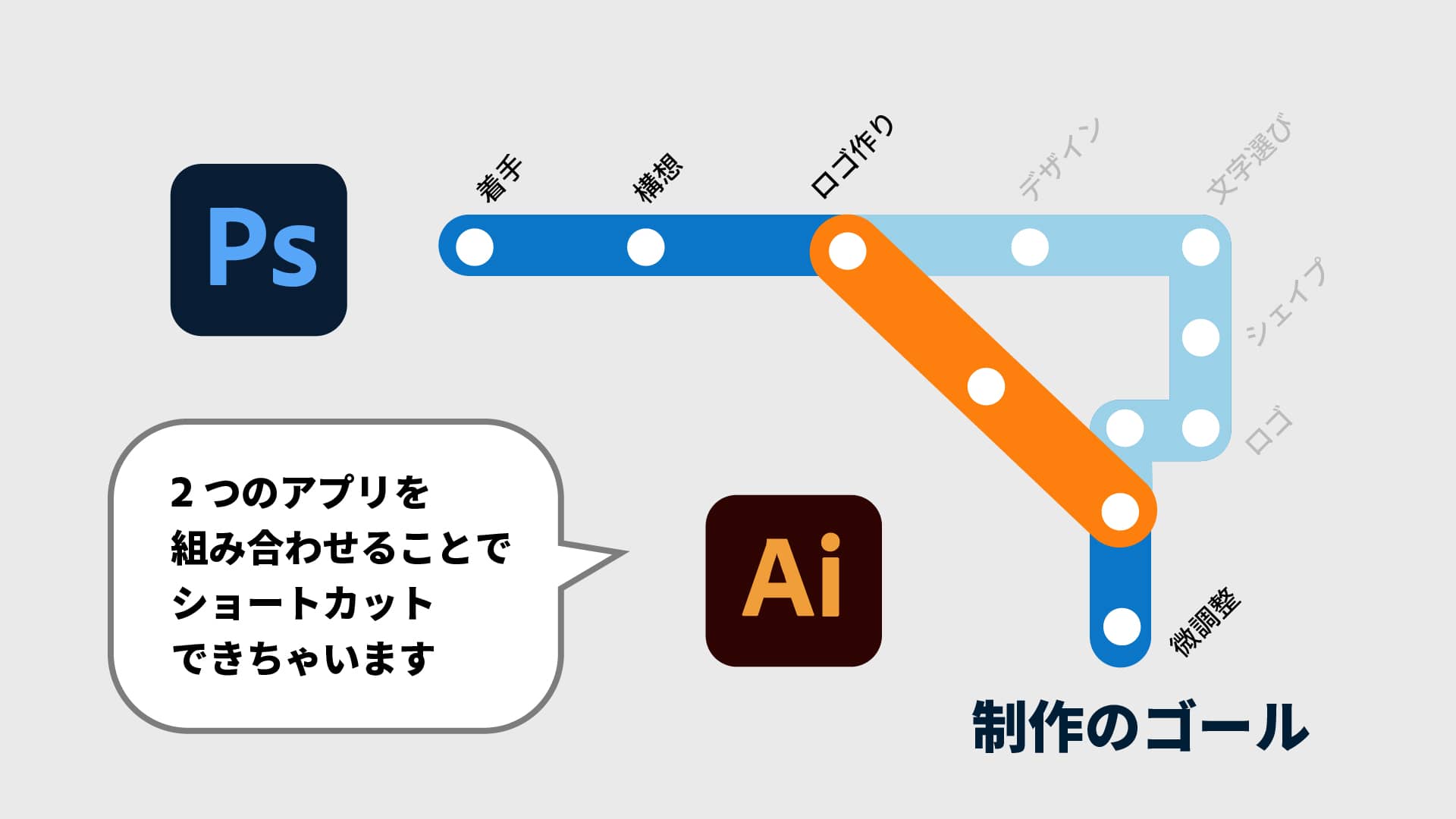
現場のプロは、どちらか一方に無理をさせるのではなく、Photoshop Illustrator 連携機能を巧みに活用しています。フォトショップで切り抜きや色補正を行った写真データを、イラストレーターのアートボード上に「スマートオブジェクト」や「配置画像」としてリンク配置し、文字や図形とレイアウトを組む手法が標準的なワークフローです。互いの得意領域を掛け合わせることこそが、作業効率とクオリティを最大化させる唯一の方法です。
【実態検証】利用者の生の声と現場目線で見えた操作性のリアル
実際に両ソフトを使い始めた学習者や新人デザイナーが最初に直面するのが、パスとレイヤーの基本操作の違いによる戸惑いです。クリエイターコミュニティやSNS上でのリアルな証言を検証すると、それぞれの操作特性に対する明確なハードルが見えてきます。
フォトショップの操作体系は「レイヤーの重なり」が基本軸となります。透明なセル画を上へ上へと積み重ねていくイメージで、ブラシで塗る、マスクで隠す、ブレンドモード(描画モード)で光を馴染ませるといった直感的な感覚で作業を進められます。「写真を直感的に綺麗にできたときの感動が大きい」という声が多い一方、レイヤー数が増加した際のデータ管理に苦戦するユーザーが目立ちます。
対してイラストレーターの最大の壁は「ペンツールによるアンカーポイントとハンドルの制御」です。曲線を描く際に進行方向と傾きを数学的に指定する感覚は、慣れるまで「思い通りの線が引けない」という挫折要因になりがちです。しかし、一度パスの扱いを体得したクリエイターからは、「数値をミリ単位で指定してオブジェクトを寸分違わず整列できる快感はイラレならでは」「レイアウト作業においてこれ以上正確なツールはない」という強い信頼が寄せられています。
【プロの結論】初心者はどっちから学ぶべきか?後悔しない判断基準
「イラストレーター フォトショップ どっちから学ぶべきか」という問いに対して、キャリア設計と目的から逆算した明確な判断基準を提示します。
フォトショップから始めるべき人の条件
- Web・SNS特化型:バナー制作、YouTubeサムネイル、SNS投稿画像、ブログのアイキャッチを中心に作りたい方。
- 写真愛好家・EC運営者:一眼レフで撮影した写真の現像、人物レタッチ、商品画像の白抜き加工がメインの方。
- 初期投資を抑えたい方:月額1,000円台の「フォトプラン」を活用して、まずは低リスクでデザインツールの基本を身につけたい方。
イラストレーターから始めるべき人の条件
- 印刷物・DTP志望:紙のチラシ、名刺、ポスター、ショップカード、パッケージデザインを手掛けたい方。
- ロゴ・アイコンデザイナー:企業のブランドアイデンティティやオリジナルキャラクター、SVGアイコンを精密に設計したい方。
- 図解・インフォグラフィック制作:正確な図形配置やタイポグラフィを用いて、分かりやすい資料や解説図を作成したい方。
デザイン初心者 どっちを買うべきか迷った際は、「自分が今、最も作りたいものは何か」を起点にしてください。写真やWeb画像であればフォトショップ、ロゴや印刷物であればイラストレーターを選ぶのが最適解です。どちらか一方の基本操作をマスターすれば、Adobe共通のUIルールにより、もう一方の習得スピードも格段に向上します。
【フォトショップとイラストレーターの違い】に関するよくある質問(FAQ)
Q1:フォトショップでロゴを作成して印刷所に送っても大丈夫ですか?
A1:おすすめできません。フォトショップで作られたロゴはピクセルデータのため、看板や大判ポスターなどへの拡大印刷時に輪郭がぼやけるリスクがあります。また、印刷所が求める完全データ(パス化されたベクターデータ)の基準を満たさない場合があるため、ロゴ作成は必ずイラストレーターで行うのが業界標準です。
Q2:イラストレーターだけで写真の背景を透明に切り抜くことはできますか?
A2:クリッピングマスク機能を使えば輪郭に沿って切り抜くことは可能ですが、髪の毛のような微細な毛束や半透明のガラスなどを自然に切り抜く処理は極めて困難です。微細な写真の切り抜きや合成処理は、フォトショップの専用機能(被写体を選択、選択とマスクなど)を使用するのが圧倒的に高品質かつ高速です。
Q3:2026年最新のAdobeソフト選び方として、iPad版だけでプロの仕事は完結しますか?
A3:補助ツールとしては非常に優秀ですが、現状ではデスクトップ版(PC版)が不可欠です。iPad版はApple Pencilを用いた直感的なスケッチや簡易レタッチに優れるものの、精密な印刷用カラープロファイル設定(CMYK)、高度な文字組み機能、アクション機能による自動化などはデスクトップ版でしか対応できません。プロの現場ではPC版をメインに据え、出先でのラフ作成にiPad版を連携させる使い方が主流です。
まとめ:失敗しないAdobeソフト選びと2026年のクリエイティブ戦略
フォトショップとイラストレーターは、優劣を競い合うライバル関係ではなく、クリエイティブの現場において車輪の両輪を担う相補的なパートナーです。
写真の質感や光を巧みに操るフォトショップの表現力と、寸分の狂いもないシャープな造形を約束するイラストレーターの精密さ。それぞれのデータ特性(ラスターとベクター)を正しく理解し、制作物の目的に合わせた適切なツール選択を行うことこそが、無駄な手戻りを防ぎ、プロフェッショナルな品質を実現する最短ルートです。まずは自身の表現したい世界に直結するソフトから一歩を踏み出し、表現の幅を広げていきましょう。 (出典: フォト ショップ と イラストレーター の 違い(Yahoo!ニュース))
テクノロジーやライフスタイル領域を中心に執筆活動を行っています。趣味は写真撮影と旅行です。
